 v2rc
So nutzt du v2rc, Schritt für Schritt.
Von der frischen Installation zum funktionierenden Tunnel in sechs Schritten. Zu jedem Schritt siehst du den passenden Bildschirm der App.
-
v2rc installieren und öffnen
Lade v2rc kostenlos aus dem App Store auf iPhone und iPad oder aus dem Mac App Store auf den Mac. Öffne die App; nach dem Startbildschirm landest du auf dem Home-Bildschirm.
-
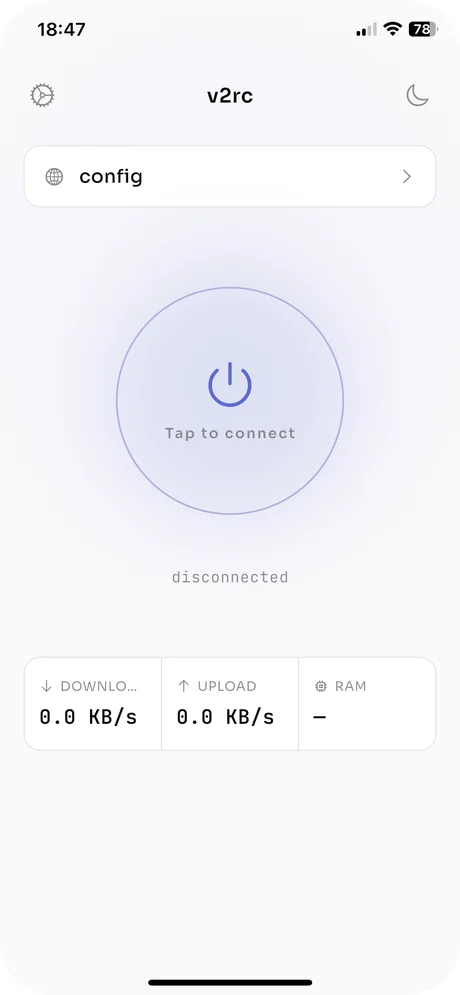
Konfigurationsliste öffnen
Der Home-Bildschirm zeigt oben die ausgewählte Konfiguration, in der Mitte die Verbinden-Taste und darunter Live-Zähler für Download, Upload und RAM. Tippe oben auf die Konfigurationszeile, um die Liste zu öffnen, und dann oben rechts auf +, um eine Konfiguration hinzuzufügen. Das Zahnrad oben links öffnet die Einstellungen.
-
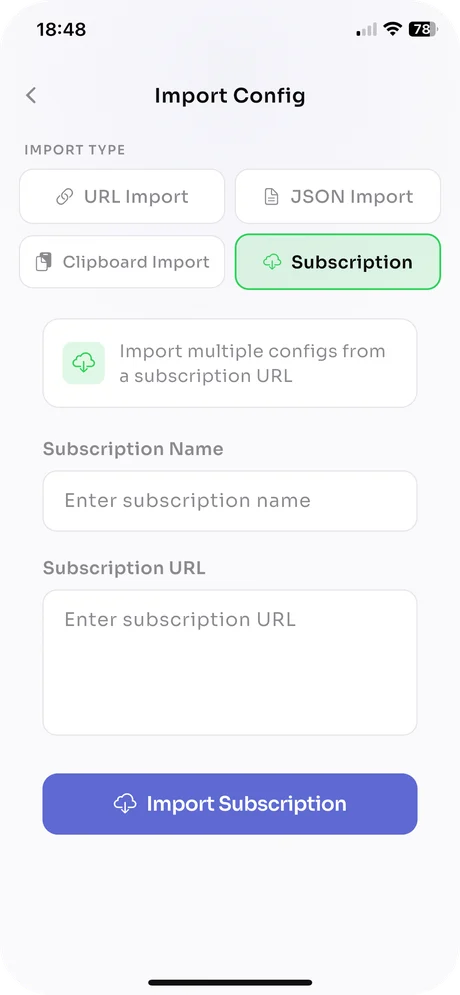
Konfiguration oder Abonnement importieren
Wähle im Bildschirm Import Config, wie du Server hinzufügen möchtest:
- URL Import: füge einen einzelnen vmess://-, vless://-, ss://- oder trojan://-Link ein.
- JSON Import: füge eine vollständige V2Ray-JSON-Konfiguration ein; Syntaxfehler werden vor dem Speichern gemeldet.
- Clipboard Import: importiert einen Link, den du bereits kopiert hast.
- Subscription: gib einen Namen und die Abonnement-URL ein und tippe auf Import Subscription, um alle darin gelisteten Server auf einmal hinzuzufügen.
Jeder Eintrag wird vor dem Speichern geprüft. Abonnements kannst du später über die Symbolleiste der Konfigurationsliste aktualisieren.
-
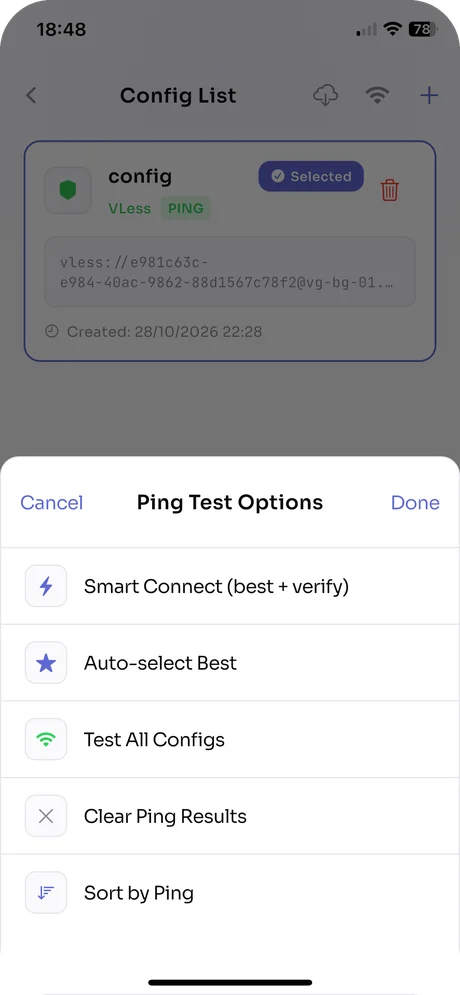
Server per Ping testen
Tippe in der Konfigurationsliste auf das Signalsymbol in der Symbolleiste, um Ping Test Options zu öffnen:
- Test All Configs: pingt jede Konfiguration und zeigt ihre Latenz.
- Sort by Ping: verschiebt die schnellsten Server nach oben.
- Auto-select Best: wählt die Konfiguration mit dem niedrigsten Ping.
- Smart Connect: nimmt die schnellste Konfiguration und prüft vor dem Umschalten, ob der Tunnel wirklich funktioniert.
- Clear Ping Results: löscht die Ergebnisse, etwa nach einem Netzwechsel.
-
Konfiguration auswählen und verbinden
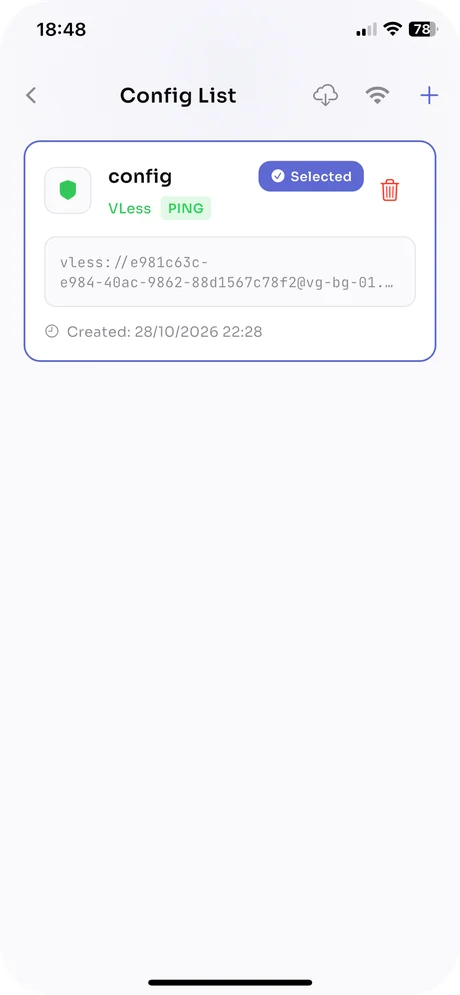
Tippe auf eine Konfiguration, um sie auszuwählen; sie wird als Selected markiert, und das Papierkorbsymbol löscht sie. Geh zurück zum Home-Bildschirm und tippe auf die Verbinden-Taste. Beim ersten Mal fragt dein Gerät, ob v2rc eine VPN-Konfiguration hinzufügen darf – erlaube es. Der Status unter der Taste ändert sich, und die Download- und Upload-Zähler laufen an.
-
In den Einstellungen anpassen
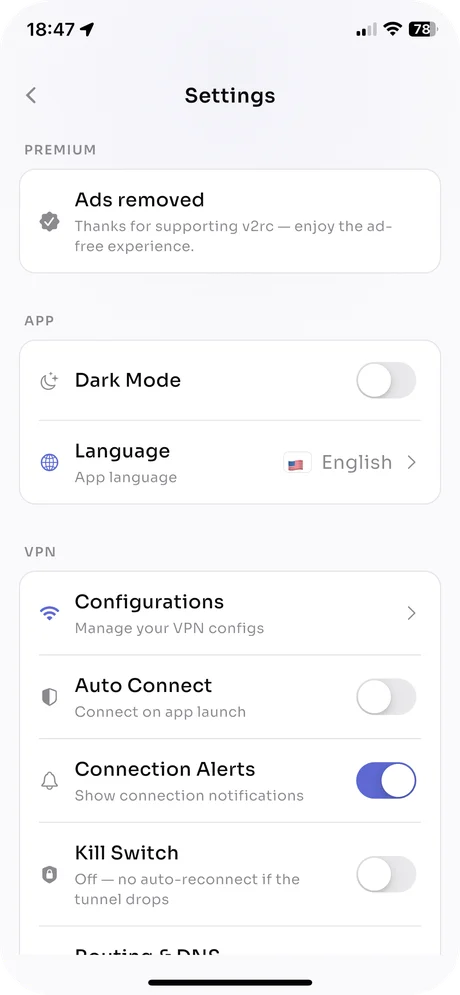
Tippe auf dem Home-Bildschirm auf das Zahnrad, um die Einstellungen zu öffnen. Die Schalter, die die meisten ändern:
- Auto Connect: verbindet beim Öffnen der App mit der ausgewählten Konfiguration.
- Connection Alerts: eine Mitteilung, wenn der Tunnel auf- oder abgebaut wird.
- Kill Switch: verbindet automatisch neu, wenn der Tunnel abbricht; standardmäßig aus.
- Routing & DNS: Umgehungs- und Sperrregeln sowie dein eigener DNS-Resolver.
- Dark Mode, Language: Aussehen und Sprache der App, unabhängig vom System.
Um deine Konfigurationen auf ein anderes iPhone, iPad oder einen Mac zu übertragen, nutze „Backup & Restore“ in den Einstellungen.
Bring deine Konfigurationen mit. Lass das Raten weg.
Kostenlos im App Store für iPhone, iPad und Mac.