 v2rc
-
v2rc 설치 후 열기
iPhone과 iPad에서는 App Store에서, Mac에서는 Mac App Store에서 v2rc를 무료로 다운로드하세요. 앱을 열면 시작 화면 다음에 홈 화면이 나타납니다.
-
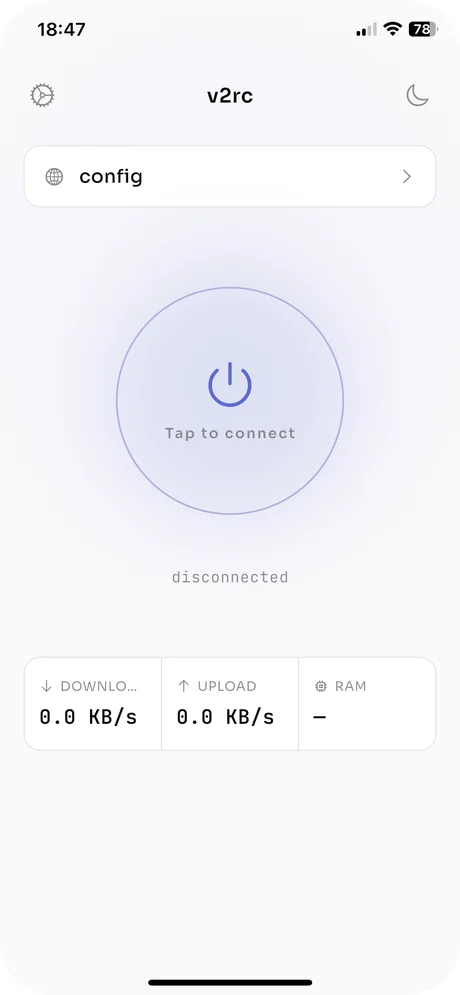
구성 목록 열기
홈 화면 위쪽에는 선택한 구성, 가운데에는 연결 버튼, 그 아래에는 다운로드·업로드·RAM 실시간 카운터가 표시됩니다. 위쪽의 구성 행을 탭해 구성 목록을 열고, 오른쪽 위의 +를 탭해 구성을 추가하세요. 왼쪽 위의 톱니바퀴 아이콘은 설정을 엽니다.
-
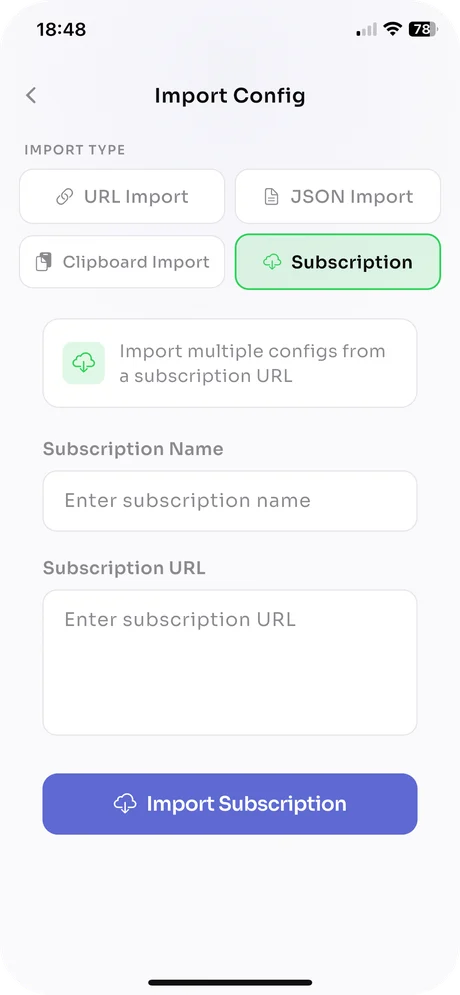
구성 또는 구독 가져오기
Import Config 화면에서 서버를 추가할 방법을 고르세요:
- URL Import: vmess://, vless://, ss://, trojan:// 링크 하나를 붙여 넣습니다.
- JSON Import: 전체 V2Ray JSON 구성을 붙여 넣습니다. 구문 오류는 저장하기 전에 알려 줍니다.
- Clipboard Import: 이미 복사해 둔 링크를 가져옵니다.
- Subscription: 이름과 구독 URL을 입력한 뒤 Import Subscription을 탭하면 목록의 모든 서버가 한 번에 추가됩니다.
모든 항목은 저장 전에 검증됩니다. 구독은 나중에 구성 목록의 도구 막대에서 새로 고칠 수 있습니다.
-
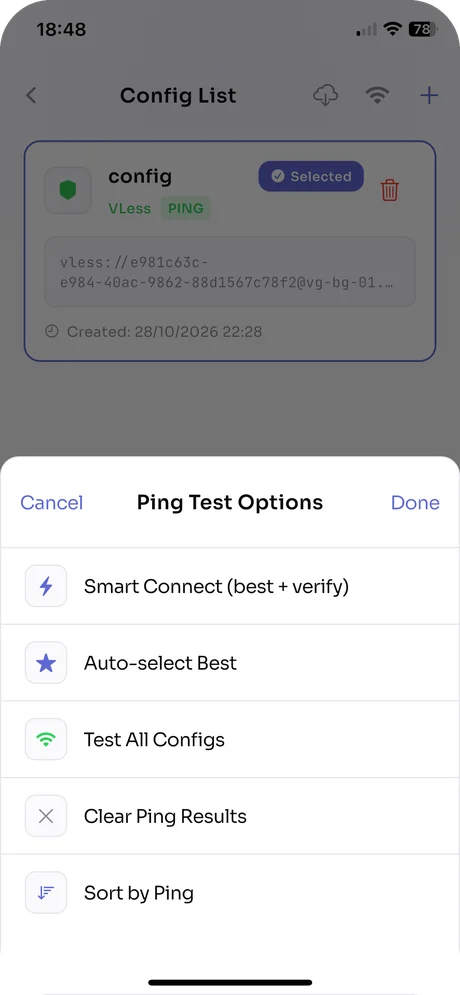
핑으로 서버 테스트하기
구성 목록에서 도구 막대의 신호 아이콘을 탭해 Ping Test Options를 여세요:
- Test All Configs: 모든 구성에 핑을 보내 지연 시간을 보여 줍니다.
- Sort by Ping: 가장 빠른 서버를 맨 위로 올립니다.
- Auto-select Best: 핑이 가장 낮은 구성을 선택합니다.
- Smart Connect: 가장 빠른 구성을 고른 뒤 전환하기 전에 터널이 실제로 작동하는지 확인합니다.
- Clear Ping Results: 결과를 지웁니다. 예를 들어 네트워크를 바꾼 뒤에 사용하세요.
-
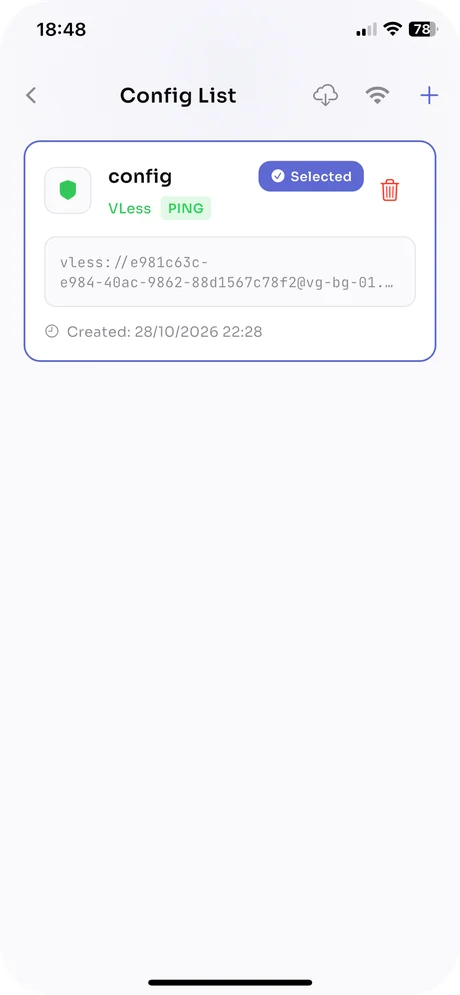
구성 선택 후 연결하기
구성을 탭하면 선택되고 Selected로 표시되며, 휴지통 아이콘으로 삭제할 수 있습니다. 홈 화면으로 돌아가 연결 버튼을 탭하세요. 처음에는 기기가 v2rc의 VPN 구성 추가를 허용할지 묻는데, 허용하면 됩니다. 버튼 아래 상태가 바뀌고 다운로드·업로드 카운터가 움직이기 시작합니다.
-
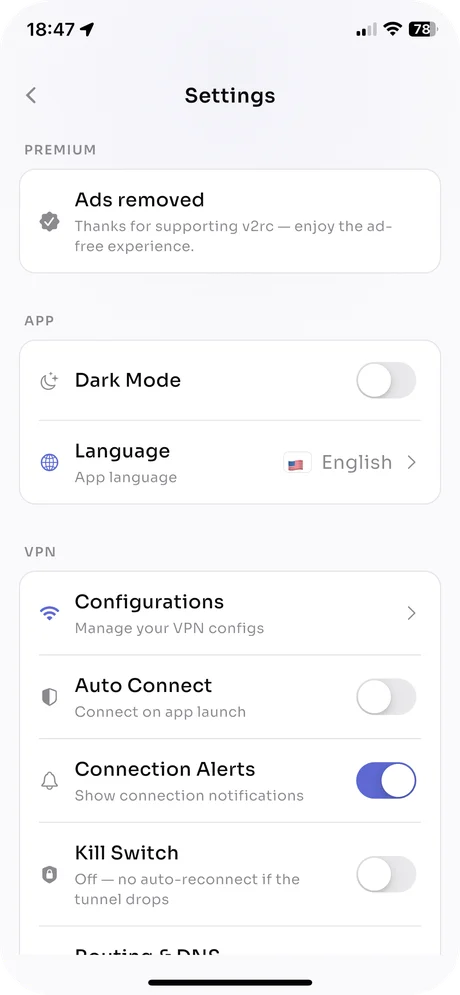
설정에서 조정하기
홈 화면의 톱니바퀴 아이콘을 탭해 설정을 여세요. 가장 많이 바꾸는 스위치:
- Auto Connect: 앱을 열 때 선택한 구성에 연결합니다.
- Connection Alerts: 터널이 연결되거나 끊기면 알림을 보냅니다.
- Kill Switch: 터널이 끊기면 자동으로 다시 연결합니다. 기본값은 꺼짐입니다.
- Routing & DNS: 우회·차단 규칙과 직접 지정한 DNS 리졸버.
- Dark Mode, Language: 시스템과 별개로 앱의 모양과 언어를 정합니다.
다른 iPhone, iPad, Mac으로 구성을 옮기려면 설정의 Backup & Restore를 사용하세요.