 v2rc
Cara menggunakan v2rc, langkah demi langkah.
Daripada pemasangan baharu kepada terowong yang berfungsi dalam enam langkah. Setiap langkah menunjukkan skrin yang akan anda lihat dalam aplikasi.
-
Pasang dan buka v2rc
Muat turun v2rc secara percuma dari App Store pada iPhone dan iPad, atau dari Mac App Store pada Mac. Buka aplikasi; selepas skrin permulaan, anda tiba di skrin utama.
-
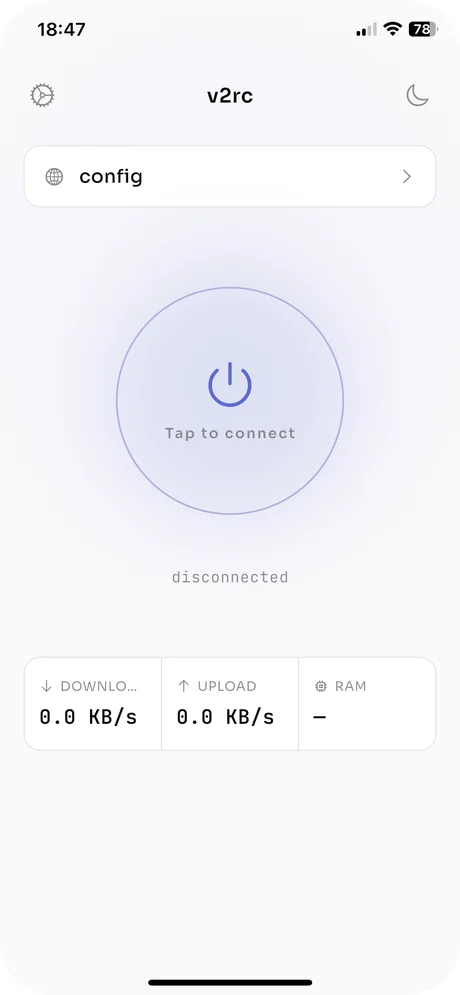
Buka senarai konfigurasi
Skrin utama menunjukkan konfigurasi yang dipilih di bahagian atas, butang sambung di tengah dan pembilang muat turun, muat naik dan RAM secara langsung di bawahnya. Ketik baris konfigurasi di atas untuk membuka senarai, kemudian ketik + di penjuru kanan atas untuk menambah konfigurasi. Ikon gear di kiri atas membuka Tetapan.
-
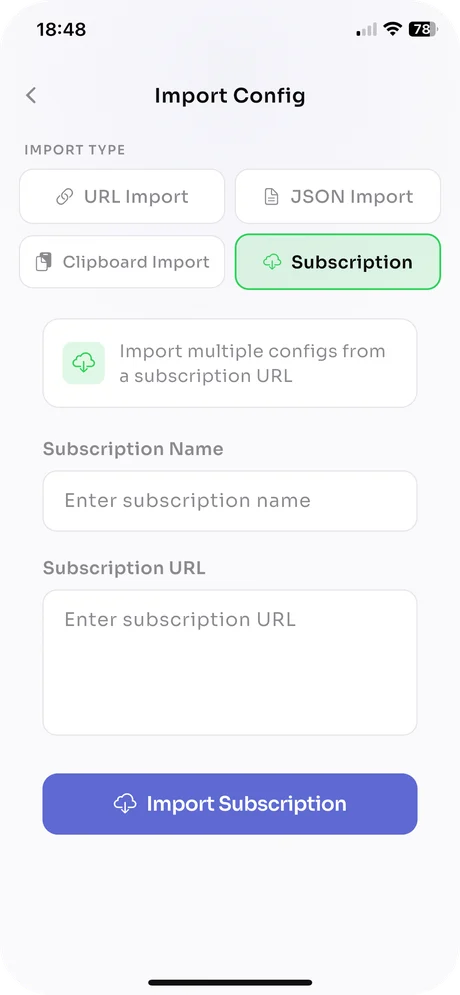
Import konfigurasi atau langganan
Pada skrin Import Config, pilih cara untuk menambah pelayan:
- URL Import: tampal satu pautan vmess://, vless://, ss:// atau trojan://.
- JSON Import: tampal konfigurasi JSON V2Ray yang lengkap; ralat sintaks dilaporkan sebelum disimpan.
- Clipboard Import: mengimport pautan yang telah anda salin.
- Subscription: masukkan nama dan URL langganan, kemudian ketik Import Subscription untuk menambah semua pelayan yang disenaraikan sekali gus.
Setiap entri disahkan sebelum disimpan. Langganan boleh dimuat semula kemudian dari bar alat senarai konfigurasi.
-
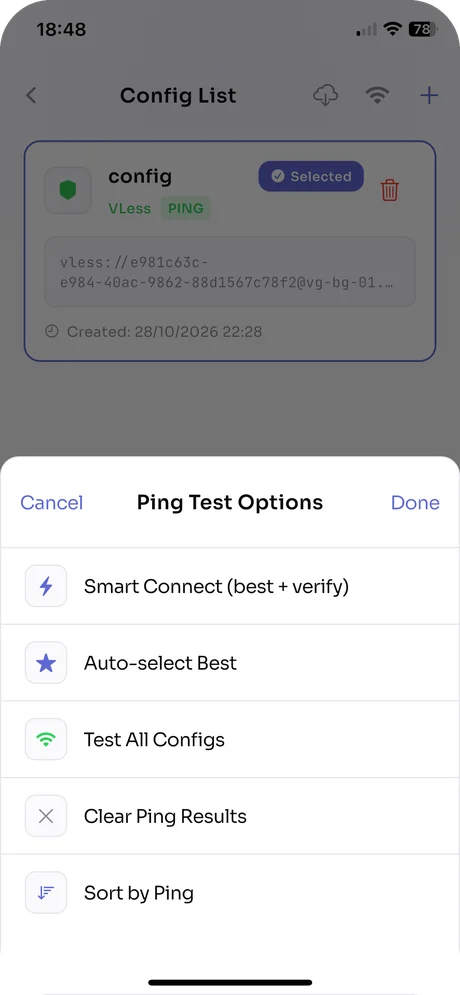
Uji pelayan dengan ping
Dalam senarai konfigurasi, ketik ikon isyarat pada bar alat untuk membuka Ping Test Options:
- Test All Configs: melakukan ping pada setiap konfigurasi dan menunjukkan kependaman.
- Sort by Ping: mengalihkan pelayan terpantas ke atas.
- Auto-select Best: memilih konfigurasi dengan ping terendah.
- Smart Connect: memilih konfigurasi terpantas dan memastikan terowong benar-benar berfungsi sebelum bertukar.
- Clear Ping Results: mengosongkan keputusan, contohnya selepas menukar rangkaian.
-
Pilih konfigurasi dan sambung
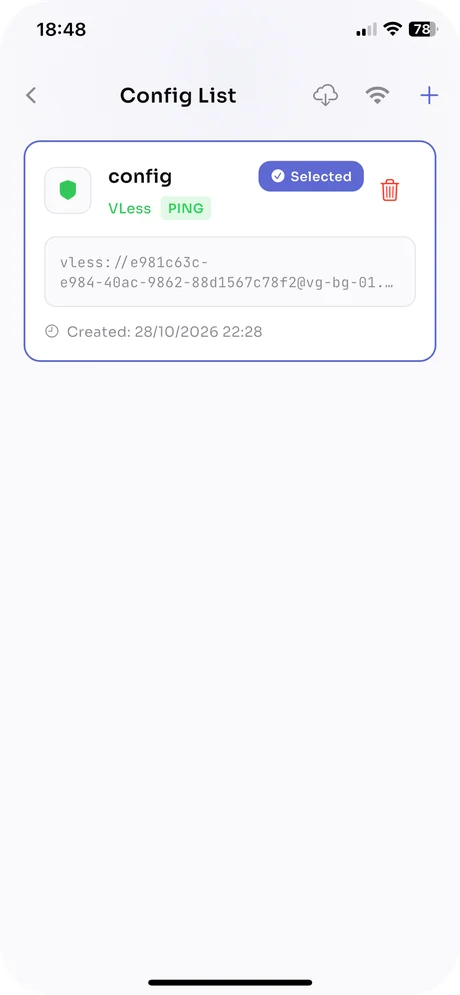
Ketik konfigurasi untuk memilihnya; ia ditanda Selected, dan ikon tong sampah memadamnya. Kembali ke skrin utama dan ketik butang sambung. Kali pertama, peranti anda bertanya sama ada v2rc boleh menambah konfigurasi VPN – benarkan. Status di bawah butang berubah dan pembilang muat turun dan muat naik mula bergerak.
-
Laraskan dalam Tetapan
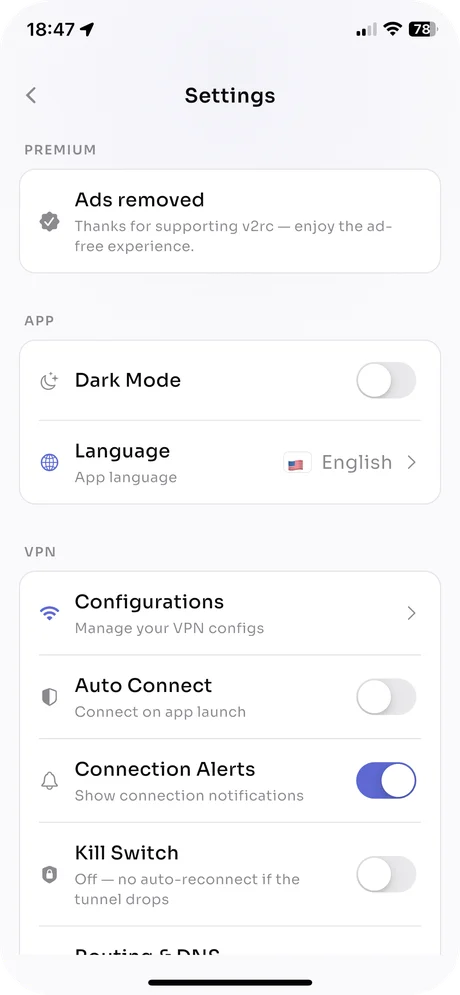
Ketik ikon gear pada skrin utama untuk membuka Tetapan. Suis yang paling kerap diubah:
- Auto Connect: menyambung ke konfigurasi yang dipilih apabila aplikasi dibuka.
- Connection Alerts: pemberitahuan apabila terowong bersambung atau terputus.
- Kill Switch: menyambung semula secara automatik jika terowong terputus; dimatikan secara lalai.
- Routing & DNS: peraturan pintas dan sekat serta penyelesai DNS anda sendiri.
- Dark Mode, Language: rupa dan bahasa aplikasi, berasingan daripada tetapan sistem.
Untuk memindahkan konfigurasi ke iPhone, iPad atau Mac lain, gunakan Backup & Restore dalam Tetapan.
Bawa konfigurasi anda. Tinggalkan tekaan.
Percuma di App Store untuk iPhone, iPad dan Mac.