 v2rc
Slik bruker du v2rc, trinn for trinn.
Fra ny installasjon til fungerende tunnel i seks trinn. Hvert trinn viser skjermen du ser i appen.
-
Installer og åpne v2rc
Last ned v2rc gratis fra App Store på iPhone og iPad, eller fra Mac App Store på Mac. Åpne appen; etter startskjermen kommer du til hjemskjermen.
-
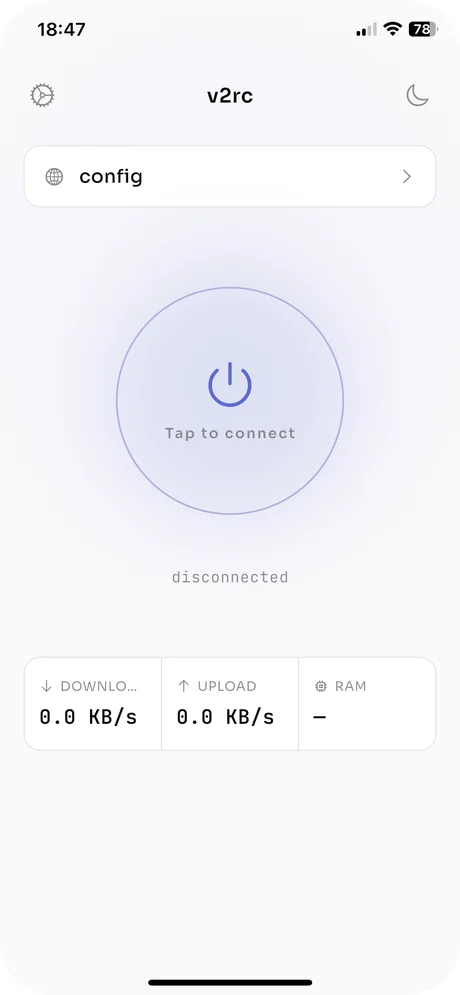
Åpne konfigurasjonslisten
Hjemskjermen viser den valgte konfigurasjonen øverst, tilkoblingsknappen i midten og direkte tellere for nedlasting, opplasting og RAM under. Trykk på konfigurasjonsraden øverst for å åpne listen, og trykk deretter på + øverst til høyre for å legge til en konfigurasjon. Tannhjulet øverst til venstre åpner Innstillinger.
-
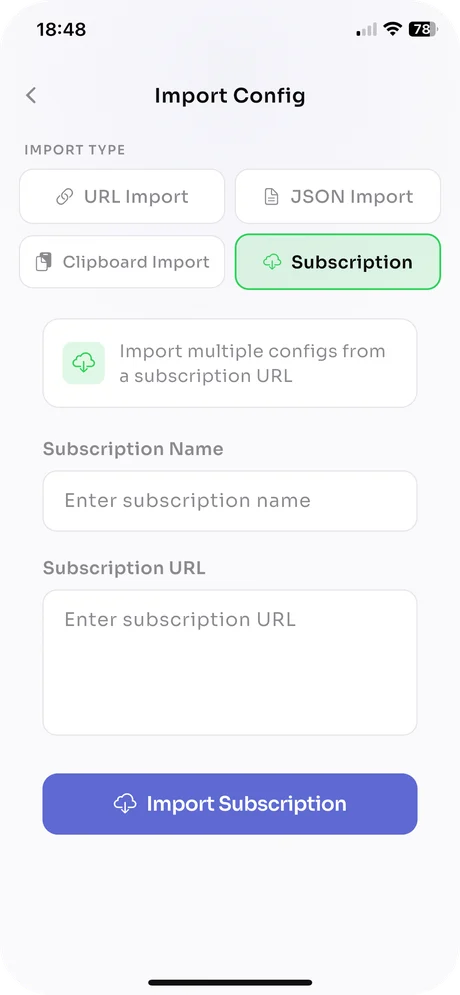
Importer en konfigurasjon eller et abonnement
På skjermen Import Config velger du hvordan du vil legge til servere:
- URL Import: lim inn én vmess://-, vless://-, ss://- eller trojan://-lenke.
- JSON Import: lim inn en komplett V2Ray JSON-konfigurasjon; syntaksfeil meldes før den lagres.
- Clipboard Import: importerer en lenke du allerede har kopiert.
- Subscription: skriv inn et navn og abonnements-URL-en, og trykk på Import Subscription for å legge til alle serverne den lister opp på én gang.
Hver oppføring valideres før den lagres. Abonnementer kan oppdateres senere fra verktøylinjen i konfigurasjonslisten.
-
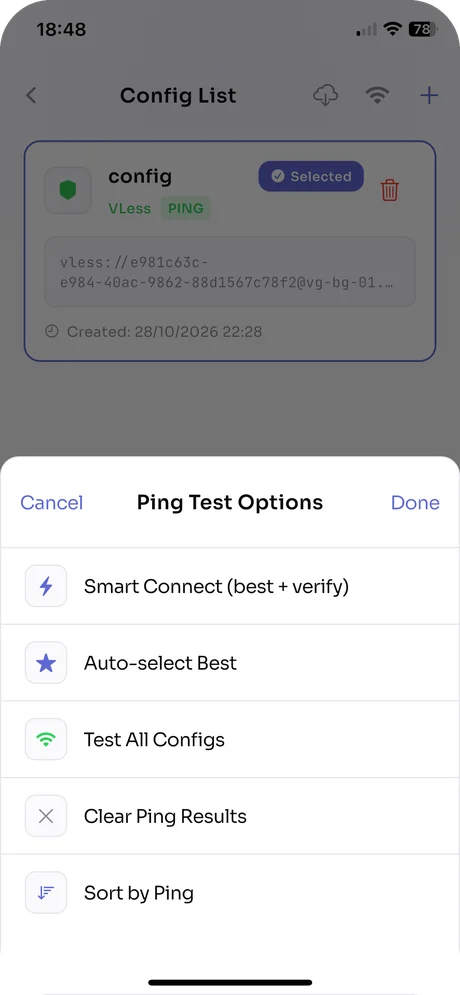
Test serverne med ping
I konfigurasjonslisten trykker du på signalikonet i verktøylinjen for å åpne Ping Test Options:
- Test All Configs: pinger hver konfigurasjon og viser forsinkelsen.
- Sort by Ping: flytter de raskeste serverne øverst.
- Auto-select Best: velger konfigurasjonen med lavest ping.
- Smart Connect: velger den raskeste konfigurasjonen og sjekker at tunnelen faktisk fungerer før den bytter.
- Clear Ping Results: fjerner resultatene, for eksempel etter at du har byttet nettverk.
-
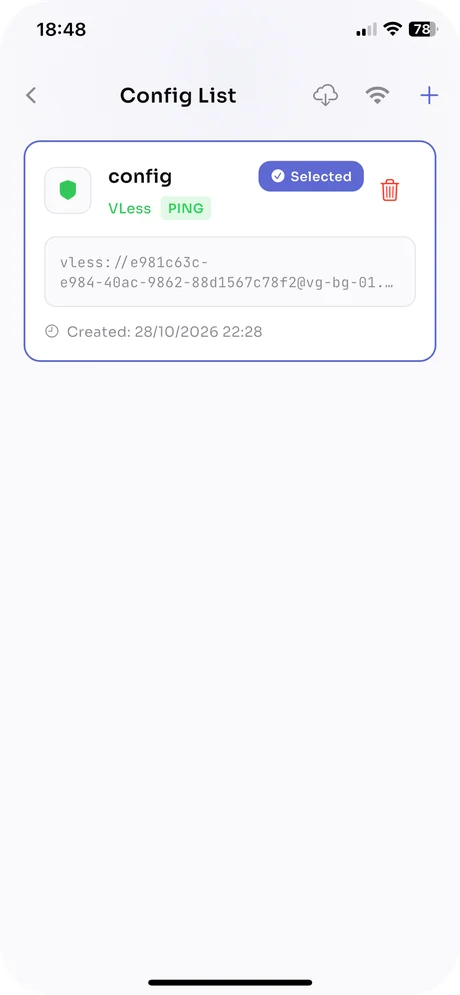
Velg en konfigurasjon og koble til
Trykk på en konfigurasjon for å velge den; den merkes Selected, og søppelbøtteikonet sletter den. Gå tilbake til hjemskjermen og trykk på tilkoblingsknappen. Første gang spør enheten om v2rc kan legge til en VPN-konfigurasjon – tillat det. Statusen under knappen endres, og tellerne for nedlasting og opplasting begynner å bevege seg.
-
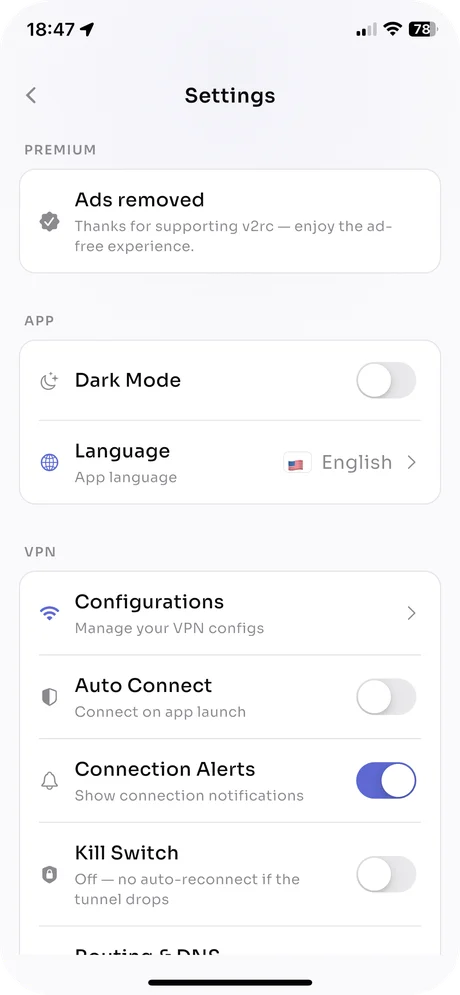
Juster i Innstillinger
Trykk på tannhjulet på hjemskjermen for å åpne Innstillinger. Bryterne de fleste endrer:
- Auto Connect: kobler til den valgte konfigurasjonen når appen åpnes.
- Connection Alerts: et varsel når tunnelen går opp eller ned.
- Kill Switch: kobler til på nytt automatisk hvis tunnelen faller ut; av som standard.
- Routing & DNS: regler for omgåelse og blokkering og din egen DNS-resolver.
- Dark Mode, Language: appens utseende og språk, uavhengig av systemet.
For å flytte konfigurasjonene til en annen iPhone, iPad eller Mac bruker du Backup & Restore i Innstillinger.
Ta med konfigurasjonene dine. Dropp gjettingen.
Gratis på App Store for iPhone, iPad og Mac.