 v2rc
Come usare v2rc, passo dopo passo.
Da un’installazione nuova a un tunnel funzionante in sei passaggi. Ogni passaggio mostra la schermata che vedrai nell’app.
-
Installa e apri v2rc
Scarica v2rc gratis dall’App Store su iPhone e iPad, o dal Mac App Store su Mac. Apri l’app: dopo la schermata di avvio arrivi alla schermata principale.
-
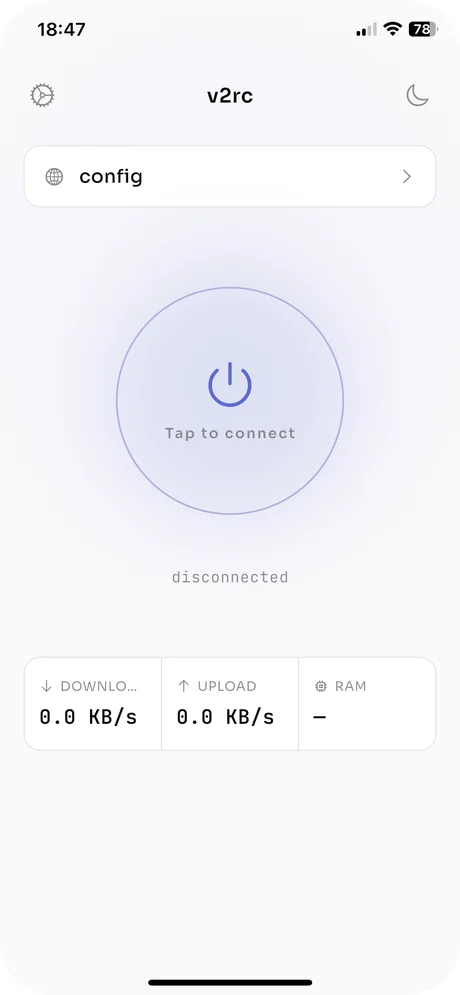
Apri l’elenco delle configurazioni
La schermata principale mostra in alto la configurazione selezionata, al centro il pulsante di connessione e sotto i contatori in tempo reale di download, upload e RAM. Tocca la riga della configurazione in alto per aprire l’elenco, poi tocca + in alto a destra per aggiungere una configurazione. L’icona dell’ingranaggio in alto a sinistra apre le Impostazioni.
-
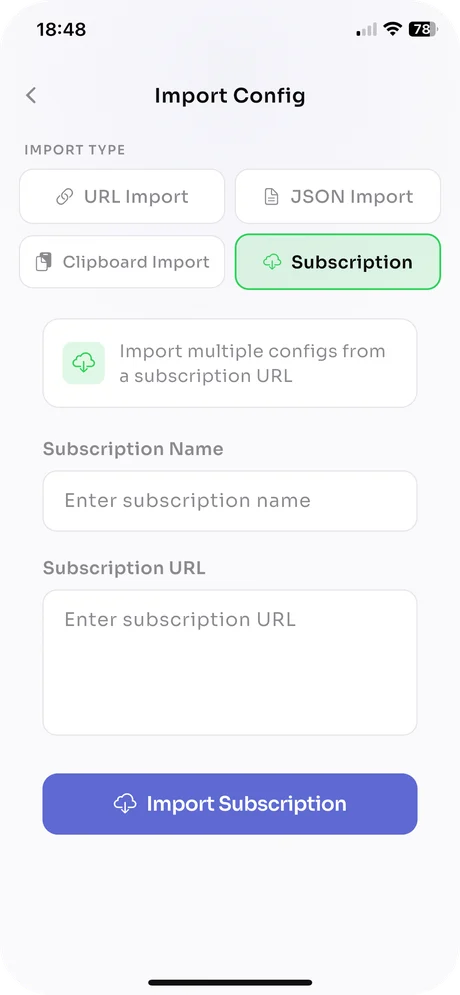
Importa una configurazione o un abbonamento
Nella schermata Import Config, scegli come aggiungere i server:
- URL Import: incolla un singolo link vmess://, vless://, ss:// o trojan://.
- JSON Import: incolla una configurazione JSON V2Ray completa; gli errori di sintassi vengono segnalati prima del salvataggio.
- Clipboard Import: importa un link che hai già copiato.
- Subscription: inserisci un nome e l’URL dell’abbonamento, poi tocca Import Subscription per aggiungere in una volta tutti i server elencati.
Ogni voce viene verificata prima di essere salvata. Puoi aggiornare gli abbonamenti in seguito dalla barra degli strumenti dell’elenco.
-
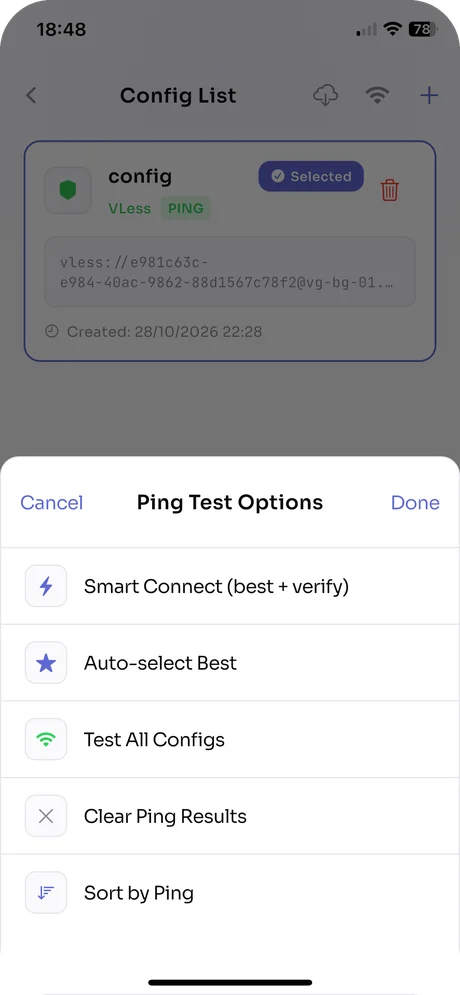
Testa i server con il ping
Nell’elenco delle configurazioni, tocca l’icona del segnale nella barra degli strumenti per aprire Ping Test Options:
- Test All Configs: esegue il ping di ogni configurazione e ne mostra la latenza.
- Sort by Ping: porta in cima i server più veloci.
- Auto-select Best: seleziona la configurazione con il ping più basso.
- Smart Connect: sceglie la configurazione più veloce e verifica che il tunnel funzioni davvero prima di passare.
- Clear Ping Results: cancella i risultati, per esempio dopo aver cambiato rete.
-
Seleziona una configurazione e collegati
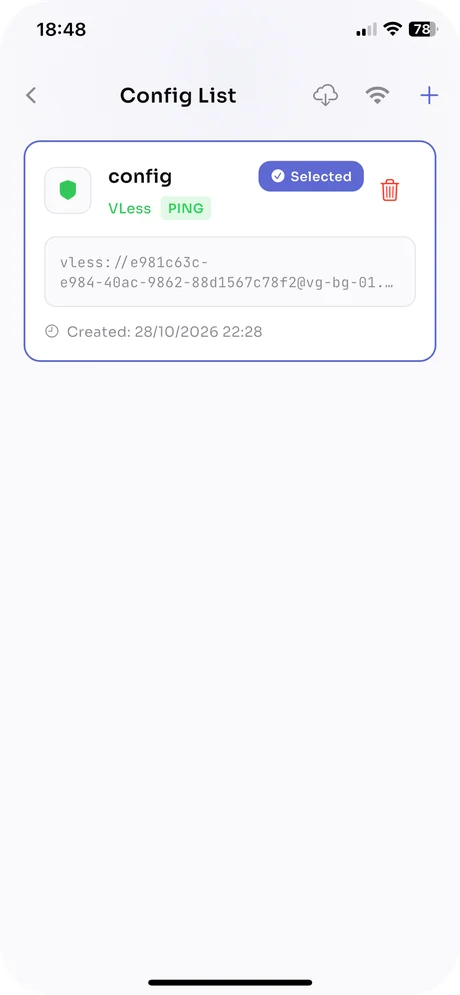
Tocca una configurazione per selezionarla; viene segnata come Selected e l’icona del cestino la elimina. Torna alla schermata principale e tocca il pulsante di connessione. La prima volta il dispositivo chiede se v2rc può aggiungere una configurazione VPN: consenti. Lo stato sotto il pulsante cambia e i contatori di download e upload iniziano a muoversi.
-
Regola le Impostazioni
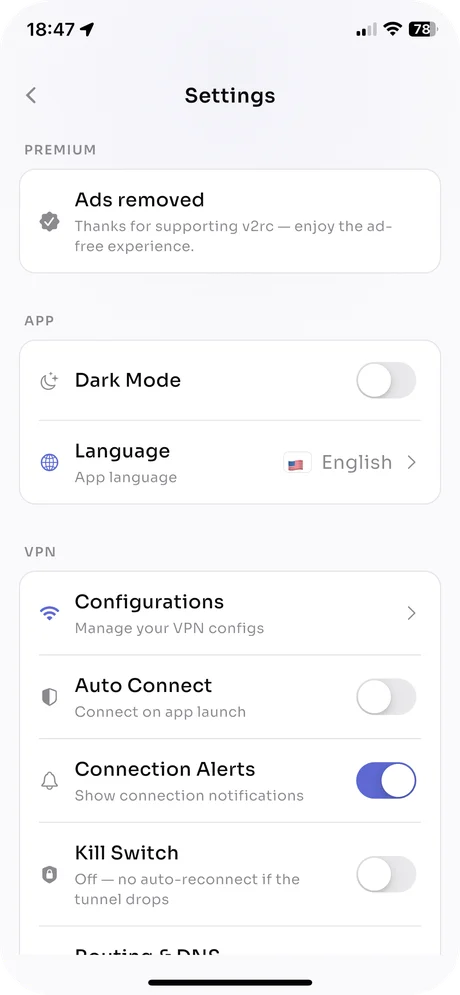
Tocca l’ingranaggio nella schermata principale per aprire le Impostazioni. Gli interruttori che si cambiano più spesso:
- Auto Connect: si collega alla configurazione selezionata all’apertura dell’app.
- Connection Alerts: una notifica quando il tunnel si attiva o si interrompe.
- Kill Switch: si ricollega automaticamente se il tunnel cade; disattivato per impostazione predefinita.
- Routing & DNS: regole di bypass e blocco e il tuo resolver DNS.
- Dark Mode, Language: aspetto e lingua dell’app, indipendenti dal sistema.
Per spostare le configurazioni su un altro iPhone, iPad o Mac, usa Backup & Restore nelle Impostazioni.
Porta le tue configurazioni. Lascia a casa i tentativi.
Gratis su App Store per iPhone, iPad e Mac.