 v2rc
Como usar o v2rc, passo a passo.
De uma instalação nova a um túnel funcionando em seis passos. Cada passo mostra a tela que você verá no app.
-
Instale e abra o v2rc
Baixe o v2rc grátis na App Store no iPhone e no iPad, ou na Mac App Store no Mac. Abra o app; depois da tela de abertura, você chega à tela inicial.
-
Abra sua lista de configurações
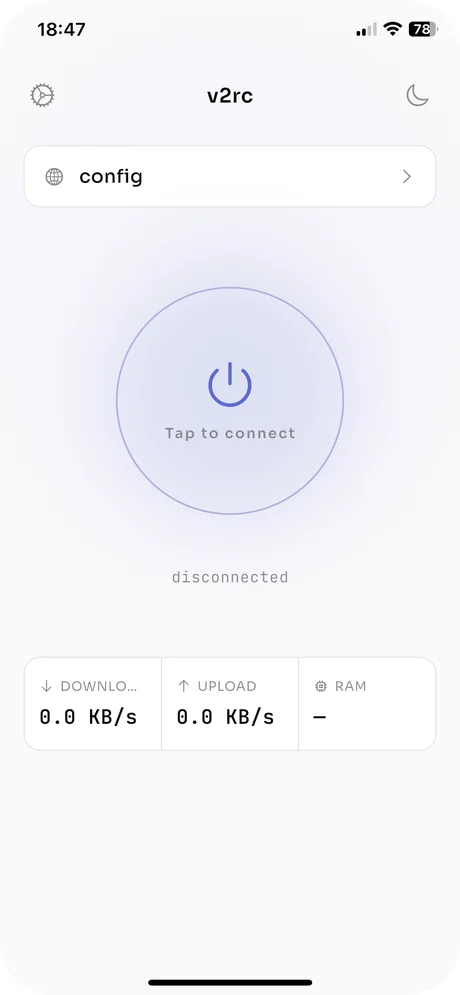
A tela inicial mostra a configuração selecionada no topo, o botão de conexão no meio e, abaixo, contadores em tempo real de download, upload e RAM. Toque na linha da configuração no topo para abrir a lista e depois em + no canto superior direito para adicionar uma configuração. O ícone de engrenagem no canto superior esquerdo abre os Ajustes.
-
Importe uma configuração ou assinatura
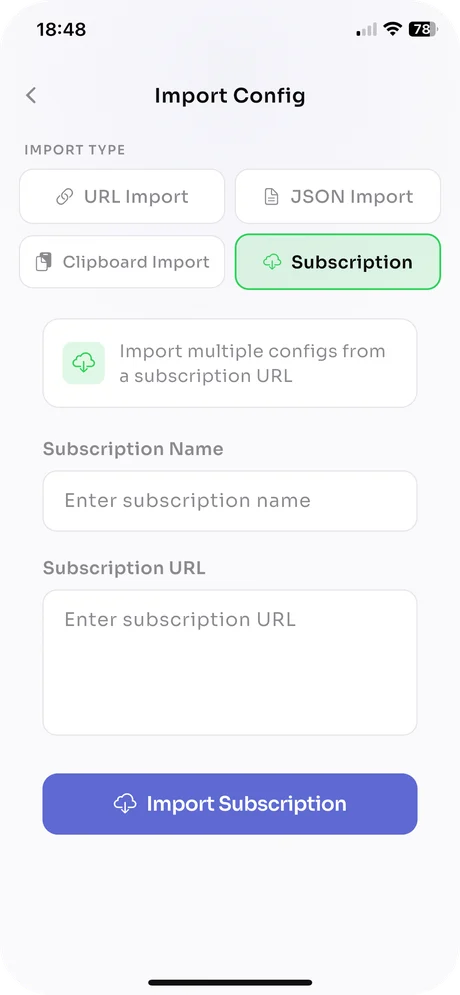
Na tela Import Config, escolha como adicionar servidores:
- URL Import: cole um único link vmess://, vless://, ss:// ou trojan://.
- JSON Import: cole uma configuração JSON completa do V2Ray; erros de sintaxe são apontados antes de salvar.
- Clipboard Import: importa um link que você já copiou.
- Subscription: digite um nome e a URL da assinatura e toque em Import Subscription para adicionar de uma vez todos os servidores listados.
Cada entrada é validada antes de ser salva. Depois, você pode atualizar as assinaturas pela barra de ferramentas da lista.
-
Teste seus servidores por ping
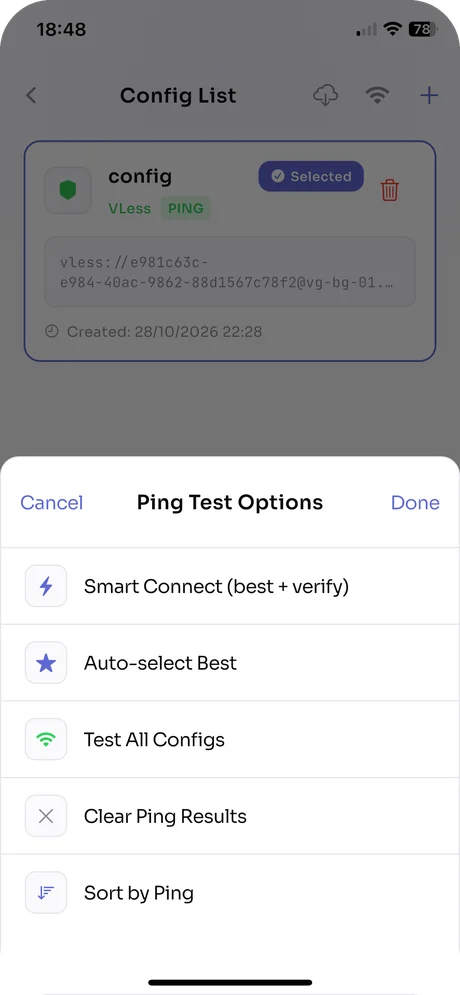
Na lista de configurações, toque no ícone de sinal da barra de ferramentas para abrir Ping Test Options:
- Test All Configs: faz ping em cada configuração e mostra a latência.
- Sort by Ping: coloca os servidores mais rápidos no topo.
- Auto-select Best: seleciona a configuração com o menor ping.
- Smart Connect: escolhe a configuração mais rápida e confirma que o túnel funciona de verdade antes de trocar.
- Clear Ping Results: limpa os resultados, por exemplo depois de mudar de rede.
-
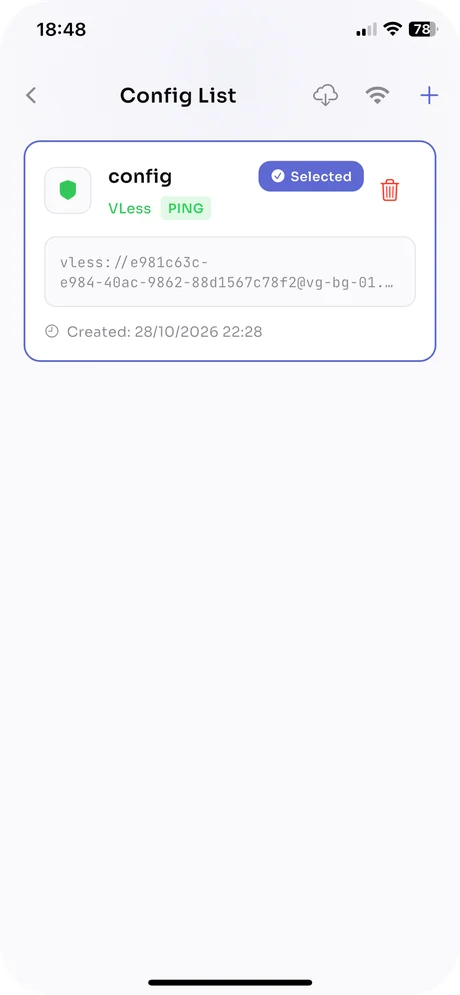
Selecione uma configuração e conecte-se
Toque em uma configuração para selecioná-la; ela fica marcada como Selected, e o ícone de lixeira a apaga. Volte à tela inicial e toque no botão de conexão. Na primeira vez, o aparelho pergunta se o v2rc pode adicionar uma configuração de VPN – permita. O status abaixo do botão muda e os contadores de download e upload começam a se mexer.
-
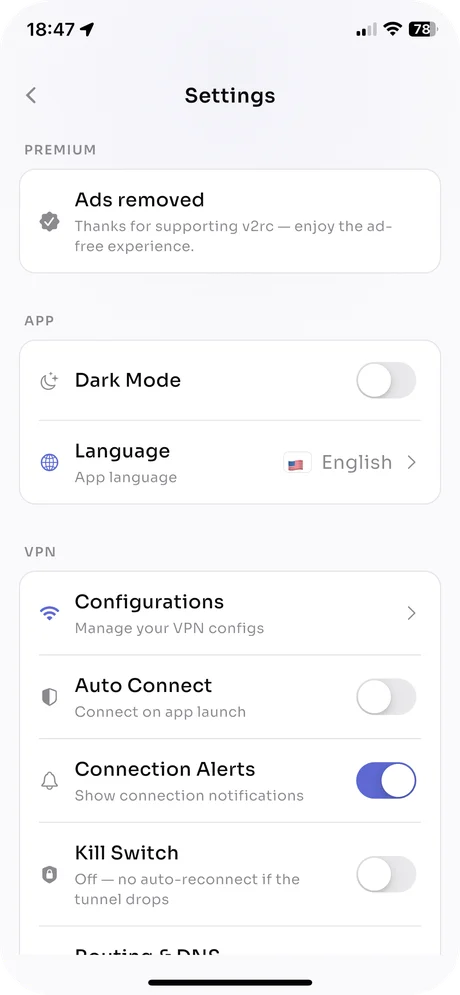
Personalize nos Ajustes
Toque na engrenagem da tela inicial para abrir os Ajustes. As opções que mais gente muda:
- Auto Connect: conecta à configuração selecionada quando o app abre.
- Connection Alerts: uma notificação quando o túnel sobe ou cai.
- Kill Switch: reconecta automaticamente se o túnel cair; desativado por padrão.
- Routing & DNS: regras de bypass e bloqueio e seu próprio resolvedor DNS.
- Dark Mode, Language: aparência e idioma do app, independentes do sistema.
Para levar suas configurações a outro iPhone, iPad ou Mac, use Backup & Restore nos Ajustes.
Traga suas configurações. Deixe as adivinhações.
Grátis na App Store para iPhone, iPad e Mac.