 v2rc
Utiliser v2rc, étape par étape.
D’une installation neuve à un tunnel fonctionnel en six étapes. Chaque étape montre l’écran que vous verrez dans l’app.
-
Installez et ouvrez v2rc
Téléchargez v2rc gratuitement sur l’App Store pour iPhone et iPad, ou sur le Mac App Store pour Mac. Ouvrez l’app ; après l’écran de démarrage, vous arrivez sur l’écran d’accueil.
-
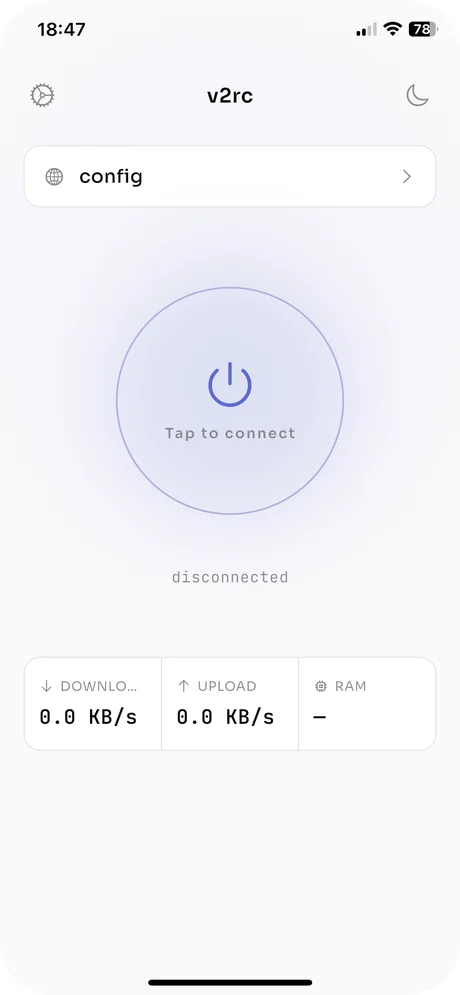
Ouvrez votre liste de configurations
L’écran d’accueil affiche la configuration sélectionnée en haut, le bouton de connexion au centre et, en dessous, les compteurs en direct de téléchargement, d’envoi et de RAM. Touchez la ligne de configuration en haut pour ouvrir la liste, puis + en haut à droite pour ajouter une configuration. L’icône d’engrenage en haut à gauche ouvre les Réglages.
-
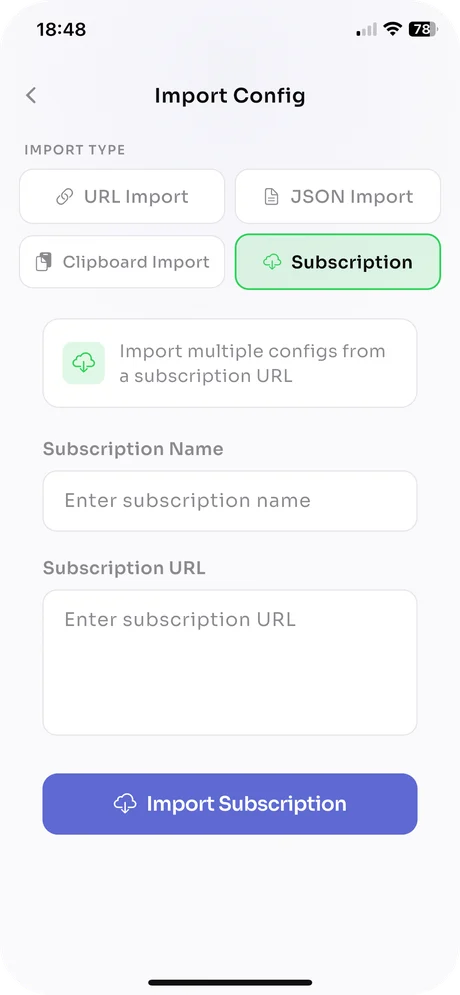
Importez une configuration ou un abonnement
Sur l’écran Import Config, choisissez comment ajouter des serveurs :
- URL Import: collez un lien vmess://, vless://, ss:// ou trojan://.
- JSON Import: collez une configuration JSON V2Ray complète ; les erreurs de syntaxe sont signalées avant l’enregistrement.
- Clipboard Import: importe un lien que vous avez déjà copié.
- Subscription: saisissez un nom et l’URL d’abonnement, puis touchez Import Subscription pour ajouter d’un coup tous les serveurs qu’elle contient.
Chaque entrée est validée avant d’être enregistrée. Vous pourrez actualiser les abonnements plus tard depuis la barre d’outils de la liste.
-
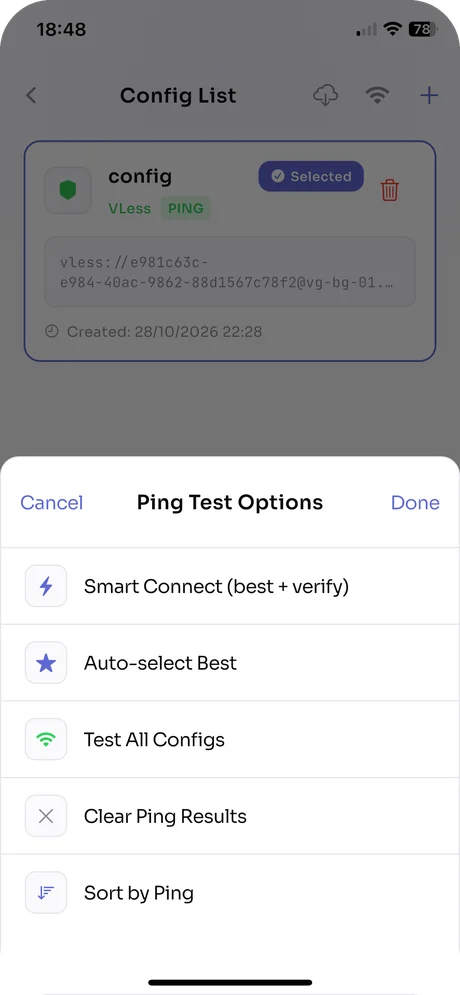
Testez vos serveurs par ping
Dans la liste, touchez l’icône de signal de la barre d’outils pour ouvrir Ping Test Options :
- Test All Configs: envoie un ping à chaque configuration et affiche sa latence.
- Sort by Ping: place les serveurs les plus rapides en tête.
- Auto-select Best: sélectionne la configuration au ping le plus bas.
- Smart Connect: choisit la configuration la plus rapide et vérifie que le tunnel fonctionne vraiment avant de basculer.
- Clear Ping Results: efface les résultats, par exemple après un changement de réseau.
-
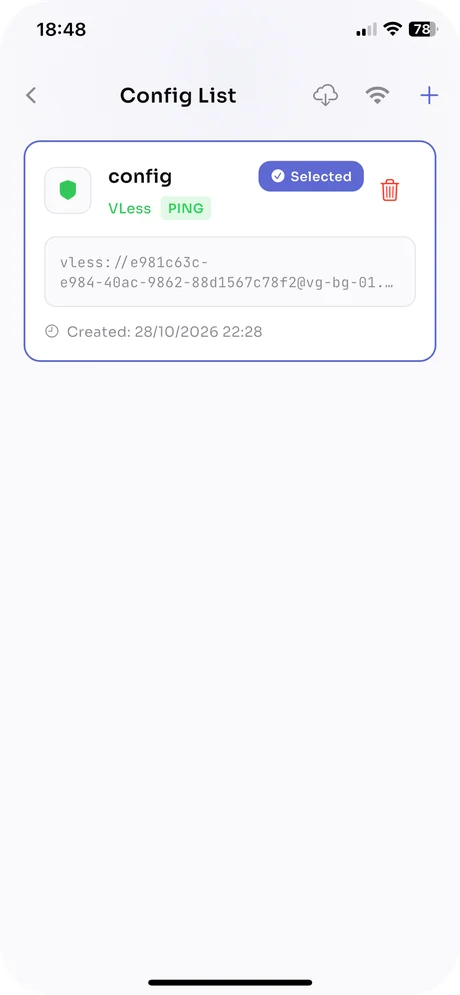
Sélectionnez une configuration et connectez-vous
Touchez une configuration pour la sélectionner ; elle est marquée Selected, et l’icône de corbeille la supprime. Revenez à l’écran d’accueil et touchez le bouton de connexion. La première fois, votre appareil demande si v2rc peut ajouter une configuration VPN : autorisez-le. L’état sous le bouton change et les compteurs de téléchargement et d’envoi se mettent à bouger.
-
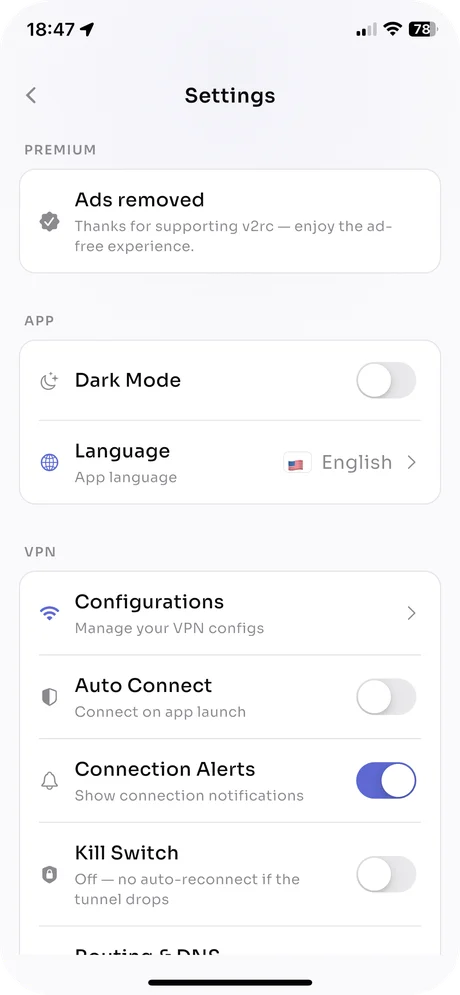
Ajustez les Réglages
Touchez l’engrenage sur l’écran d’accueil pour ouvrir les Réglages. Les options que l’on modifie le plus :
- Auto Connect: se connecte à la configuration sélectionnée à l’ouverture de l’app.
- Connection Alerts: une notification quand le tunnel s’établit ou tombe.
- Kill Switch: se reconnecte automatiquement si le tunnel tombe ; désactivé par défaut.
- Routing & DNS: règles de contournement et de blocage, et votre propre résolveur DNS.
- Dark Mode, Language: l’apparence et la langue de l’app, indépendamment du système.
Pour transférer vos configurations vers un autre iPhone, iPad ou Mac, utilisez Backup & Restore dans les Réglages.
Apportez vos configurations. Oubliez les tâtonnements.
Gratuit sur l’App Store pour iPhone, iPad et Mac.