 v2rc
v2rc nasıl kullanılır, adım adım.
Yeni bir kurulumdan çalışan bir tünele altı adımda. Her adımda uygulamada göreceğiniz ekran yer alıyor.
-
v2rc’yi yükleyin ve açın
v2rc’yi iPhone ve iPad’de App Store’dan, Mac’te Mac App Store’dan ücretsiz indirin. Uygulamayı açın; açılış ekranından sonra ana ekrana gelirsiniz.
-
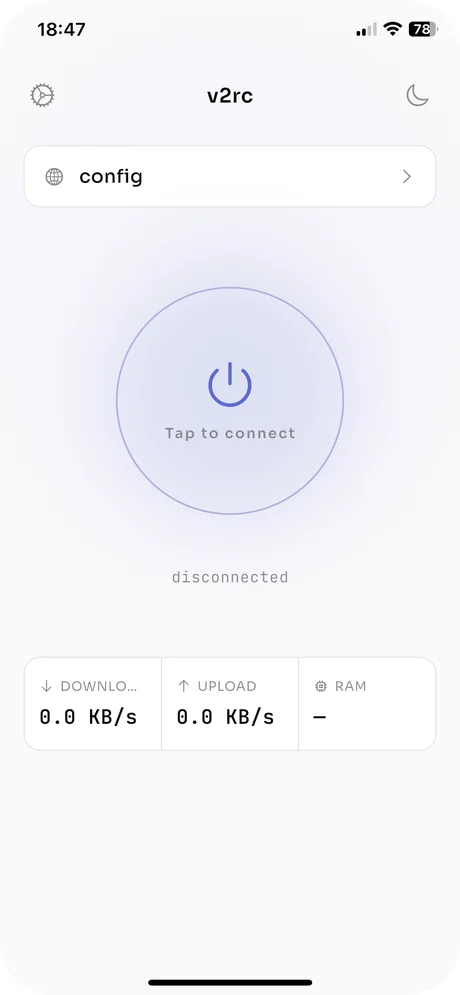
Yapılandırma listenizi açın
Ana ekranın üstünde seçili yapılandırma, ortasında bağlan düğmesi, altında ise canlı indirme, yükleme ve RAM sayaçları yer alır. Yapılandırma listesini açmak için üstteki yapılandırma satırına, ardından yeni bir yapılandırma eklemek için sağ üstteki + simgesine dokunun. Sol üstteki dişli simgesi Ayarlar’ı açar.
-
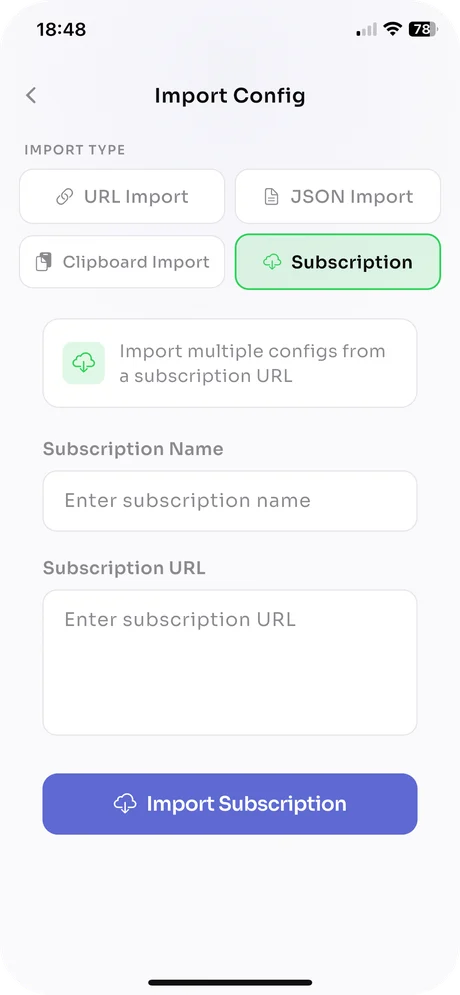
Bir yapılandırma veya abonelik içe aktarın
Import Config ekranında sunucuları nasıl ekleyeceğinizi seçin:
- URL Import: tek bir vmess://, vless://, ss:// veya trojan:// bağlantısı yapıştırın.
- JSON Import: eksiksiz bir V2Ray JSON yapılandırması yapıştırın; sözdizimi hataları kaydetmeden önce bildirilir.
- Clipboard Import: daha önce kopyaladığınız bağlantıyı içe aktarır.
- Subscription: bir ad ve abonelik URL’sini girin, ardından listedeki tüm sunucuları tek seferde eklemek için Import Subscription’a dokunun.
Her girdi kaydedilmeden önce doğrulanır. Abonelikleri daha sonra yapılandırma listesinin araç çubuğundan yenileyebilirsiniz.
-
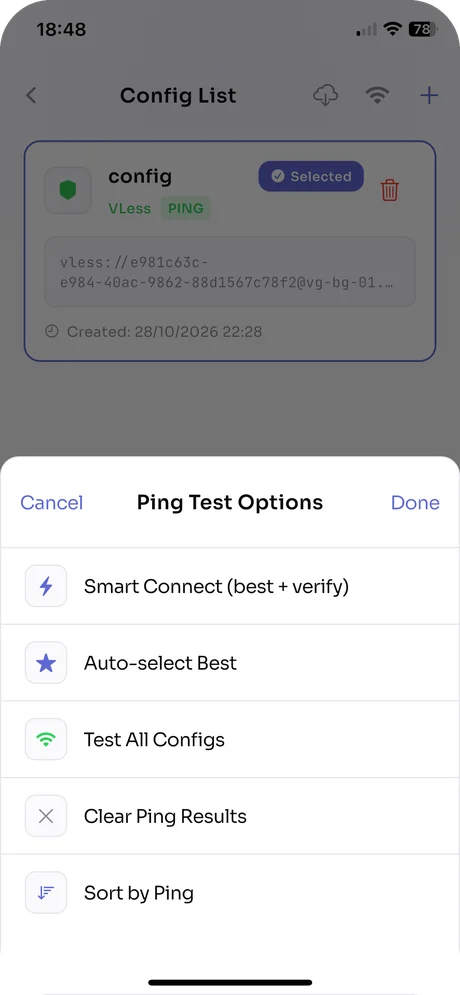
Sunucularınızı ping ile test edin
Yapılandırma listesinde, Ping Test Options sayfasını açmak için araç çubuğundaki sinyal simgesine dokunun:
- Test All Configs: her yapılandırmaya ping atar ve gecikmesini gösterir.
- Sort by Ping: en hızlı sunucuları en üste taşır.
- Auto-select Best: ping’i en düşük yapılandırmayı seçer.
- Smart Connect: en hızlı yapılandırmayı seçer ve geçiş yapmadan önce tünelin gerçekten çalıştığını doğrular.
- Clear Ping Results: sonuçları temizler; örneğin ağ değiştirdikten sonra.
-
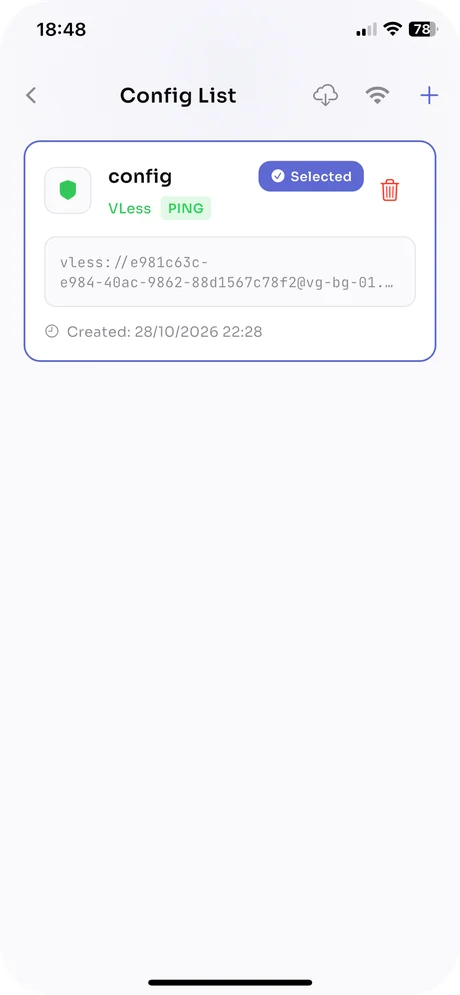
Bir yapılandırma seçin ve bağlanın
Seçmek için bir yapılandırmaya dokunun; Selected olarak işaretlenir, çöp kutusu simgesi ise onu siler. Ana ekrana dönün ve bağlan düğmesine dokunun. İlk seferde cihazınız v2rc’nin bir VPN yapılandırması eklemesine izin verip vermeyeceğinizi sorar; izin verin. Düğmenin altındaki durum değişir, indirme ve yükleme sayaçları hareketlenir.
-
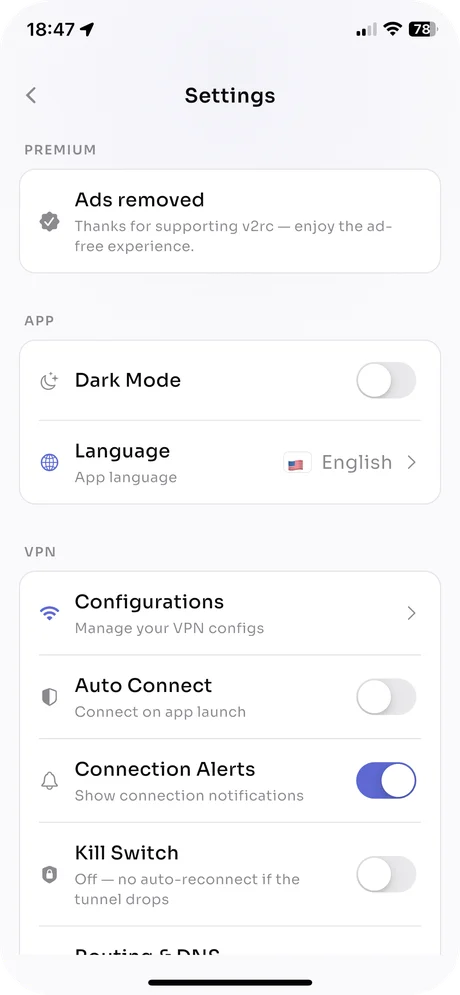
Ayarlar’dan ince ayar yapın
Ayarlar’ı açmak için ana ekrandaki dişli simgesine dokunun. En çok değiştirilen anahtarlar:
- Auto Connect: uygulama açıldığında seçili yapılandırmaya bağlanır.
- Connection Alerts: tünel açıldığında veya kapandığında bildirim gönderir.
- Kill Switch: tünel koparsa otomatik olarak yeniden bağlanır; varsayılan olarak kapalıdır.
- Routing & DNS: atlama ve engelleme kuralları ile kendi DNS çözümleyiciniz.
- Dark Mode, Language: uygulamanın görünümü ve dili, sistemden bağımsız olarak.
Yapılandırmalarınızı başka bir iPhone, iPad veya Mac’e taşımak için Ayarlar’daki Yedekleme ve Geri Yükleme’yi kullanın.
Yapılandırmalarınızı getirin. Gerisini v2rc halletsin.
iPhone, iPad ve Mac için App Store’da ücretsiz.