 v2rc
Cómo usar v2rc, paso a paso.
De una instalación nueva a un túnel funcionando en seis pasos. Cada paso muestra la pantalla que verás en la app.
-
Instala y abre v2rc
Descarga v2rc gratis desde el App Store en iPhone y iPad, o desde el Mac App Store en Mac. Abre la app; después de la pantalla de inicio llegas a la pantalla principal.
-
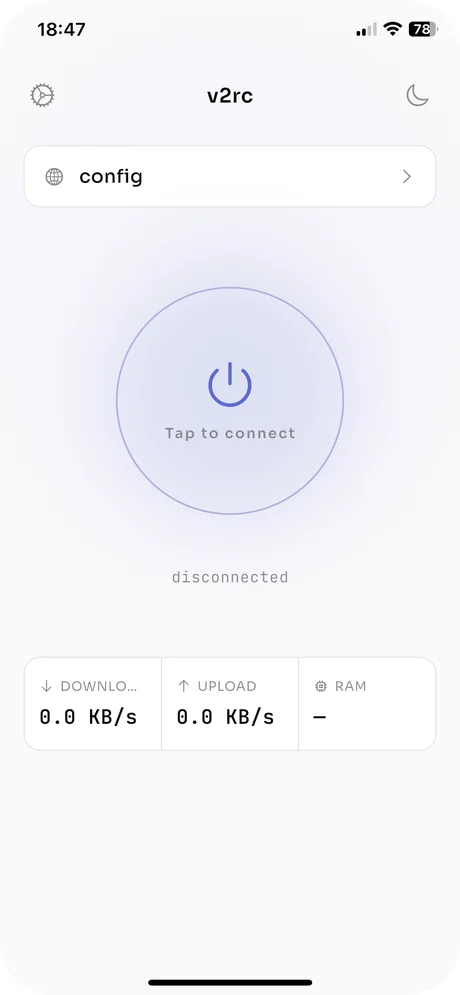
Abre tu lista de configuraciones
La pantalla principal muestra arriba la configuración seleccionada, en el centro el botón de conexión y debajo los contadores en vivo de descarga, subida y RAM. Toca la fila de la configuración de arriba para abrir la lista y luego + en la esquina superior derecha para añadir una configuración. El icono de engranaje de arriba a la izquierda abre los Ajustes.
-
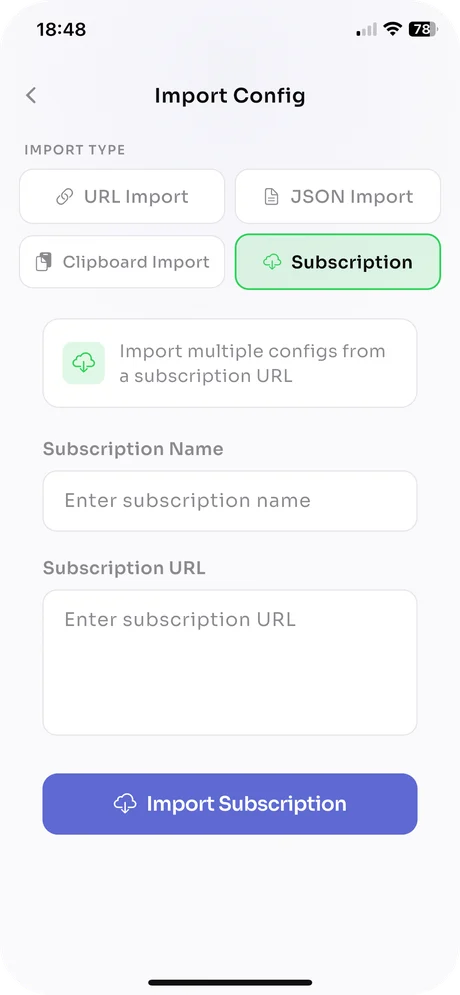
Importa una configuración o una suscripción
En la pantalla Import Config, elige cómo añadir servidores:
- URL Import: pega un único enlace vmess://, vless://, ss:// o trojan://.
- JSON Import: pega una configuración JSON de V2Ray completa; los errores de sintaxis se indican antes de guardar.
- Clipboard Import: importa un enlace que ya has copiado.
- Subscription: escribe un nombre y la URL de suscripción y toca Import Subscription para añadir de una vez todos los servidores que incluye.
Cada entrada se valida antes de guardarse. Más adelante puedes actualizar las suscripciones desde la barra de herramientas de la lista.
-
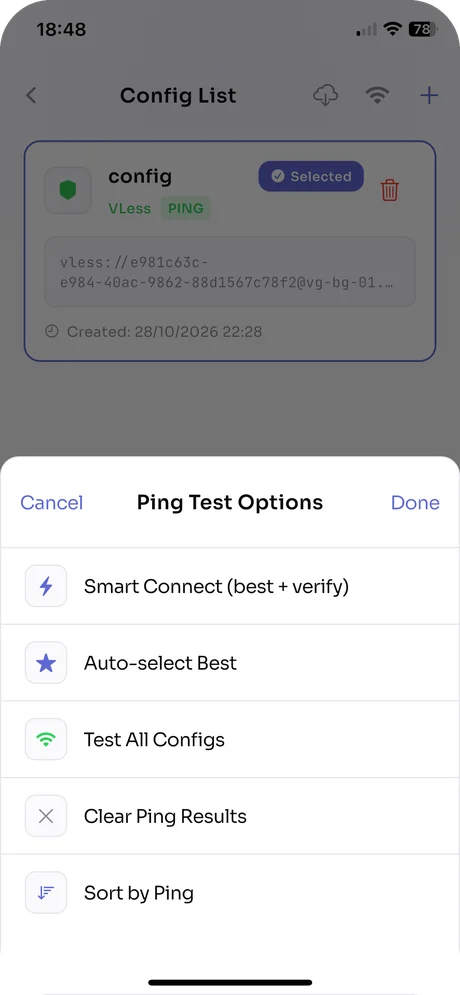
Prueba tus servidores por ping
En la lista de configuraciones, toca el icono de señal de la barra de herramientas para abrir Ping Test Options:
- Test All Configs: hace ping a cada configuración y muestra su latencia.
- Sort by Ping: sube los servidores más rápidos al principio.
- Auto-select Best: selecciona la configuración con el ping más bajo.
- Smart Connect: elige la configuración más rápida y comprueba que el túnel funciona de verdad antes de cambiar.
- Clear Ping Results: borra los resultados, por ejemplo después de cambiar de red.
-
Selecciona una configuración y conéctate
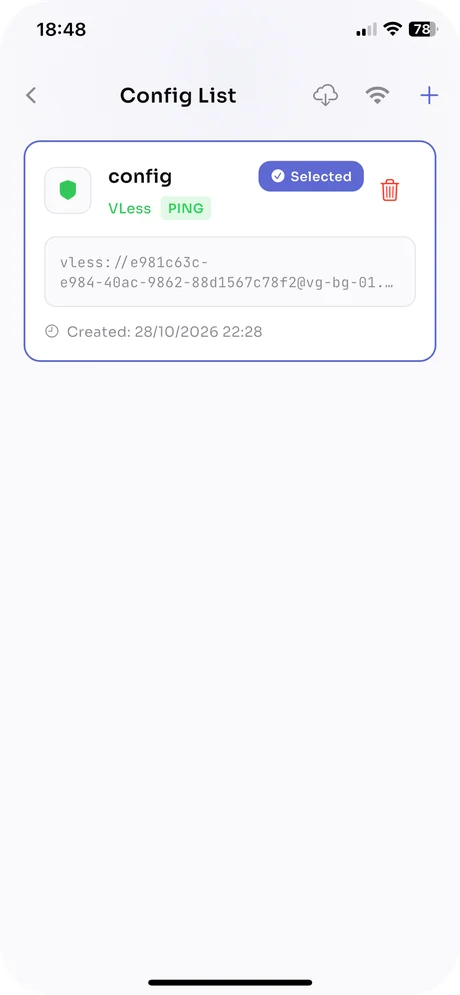
Toca una configuración para seleccionarla; queda marcada como Selected y el icono de papelera la elimina. Vuelve a la pantalla principal y toca el botón de conexión. La primera vez, tu dispositivo pregunta si v2rc puede añadir una configuración VPN: permítelo. El estado bajo el botón cambia y los contadores de descarga y subida empiezan a moverse.
-
Ajústalo en los Ajustes
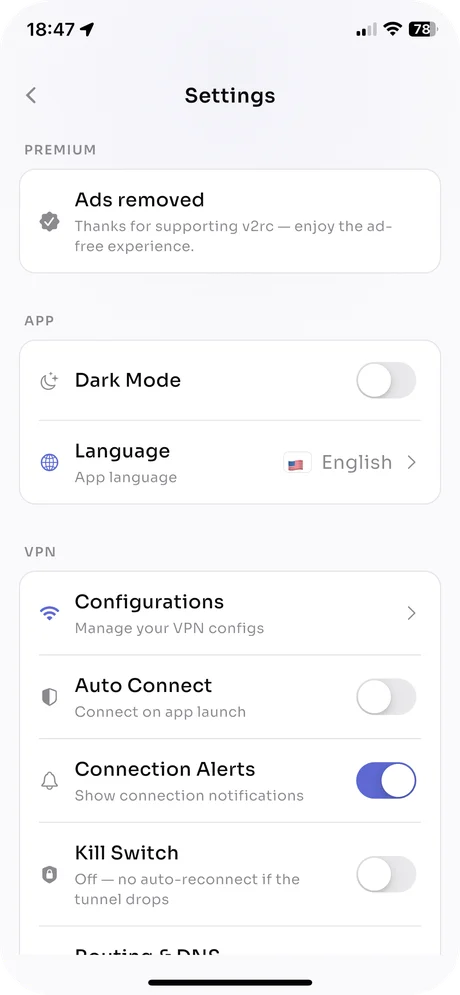
Toca el engranaje de la pantalla principal para abrir los Ajustes. Los interruptores que más se cambian:
- Auto Connect: se conecta a la configuración seleccionada al abrir la app.
- Connection Alerts: una notificación cuando el túnel se activa o se cae.
- Kill Switch: se reconecta automáticamente si el túnel se cae; desactivado por defecto.
- Routing & DNS: reglas de omisión y bloqueo y tu propio resolutor DNS.
- Dark Mode, Language: el aspecto y el idioma de la app, independientes del sistema.
Para pasar tus configuraciones a otro iPhone, iPad o Mac, usa Backup & Restore en los Ajustes.
Trae tus configuraciones. Deja las conjeturas.
Gratis en el App Store para iPhone, iPad y Mac.