 v2rc
Как пользоваться v2rc: шаг за шагом.
От новой установки до работающего туннеля за шесть шагов. К каждому шагу — экран, который вы увидите в приложении.
-
Установите и откройте v2rc
Скачайте v2rc бесплатно из App Store на iPhone и iPad или из Mac App Store на Mac. Откройте приложение: после экрана запуска вы попадёте на главный экран.
-
Откройте список конфигураций
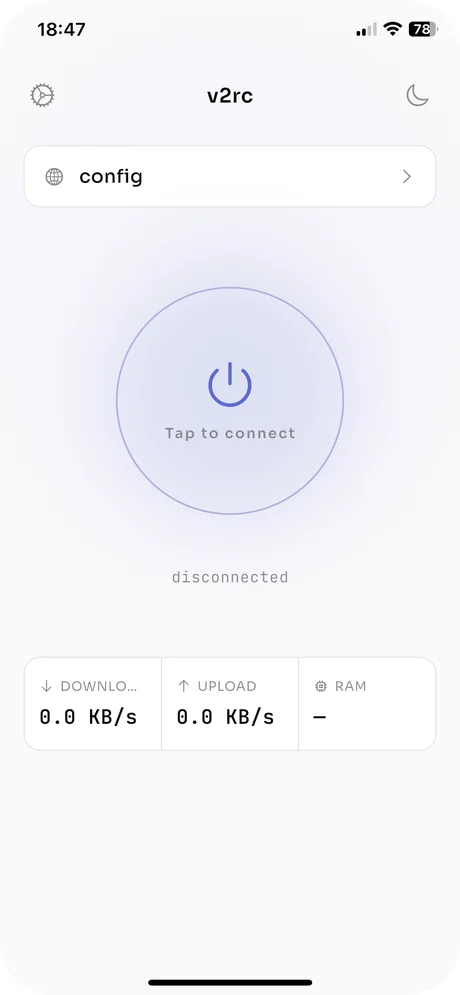
На главном экране вверху показана выбранная конфигурация, в центре — кнопка подключения, а под ней — счётчики загрузки, отдачи и RAM в реальном времени. Нажмите на строку конфигурации вверху, чтобы открыть список, затем нажмите + в правом верхнем углу, чтобы добавить конфигурацию. Значок шестерёнки слева вверху открывает настройки.
-
Импортируйте конфигурацию или подписку
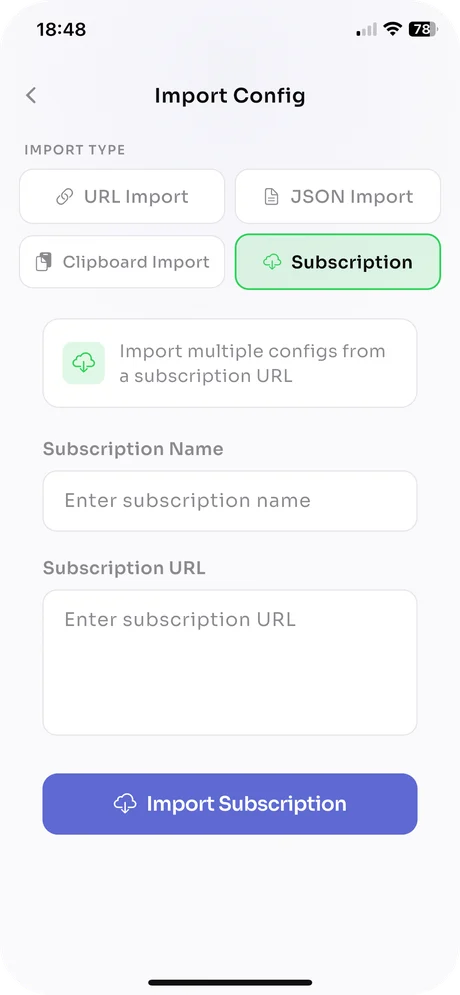
На экране Import Config выберите способ добавления серверов:
- URL Import: вставьте одну ссылку vmess://, vless://, ss:// или trojan://.
- JSON Import: вставьте полную конфигурацию V2Ray JSON; синтаксические ошибки показываются до сохранения.
- Clipboard Import: импортирует уже скопированную ссылку.
- Subscription: введите название и URL подписки, затем нажмите Import Subscription, чтобы сразу добавить все серверы из неё.
Каждая запись проверяется перед сохранением. Позже подписки можно обновить с панели инструментов списка конфигураций.
-
Проверьте серверы пингом
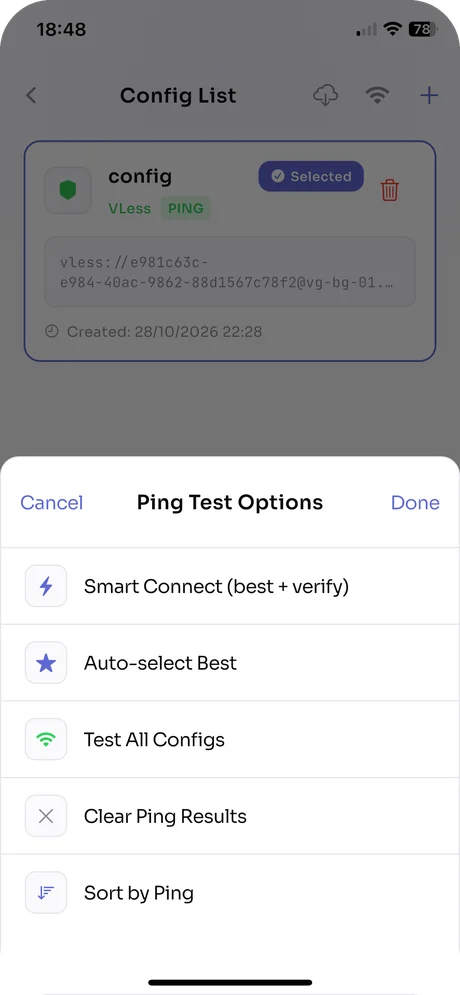
В списке конфигураций нажмите значок сигнала на панели инструментов, чтобы открыть Ping Test Options:
- Test All Configs: пингует каждую конфигурацию и показывает задержку.
- Sort by Ping: поднимает самые быстрые серверы наверх.
- Auto-select Best: выбирает конфигурацию с наименьшим пингом.
- Smart Connect: выбирает самую быструю конфигурацию и перед переключением проверяет, что туннель действительно работает.
- Clear Ping Results: сбрасывает результаты, например после смены сети.
-
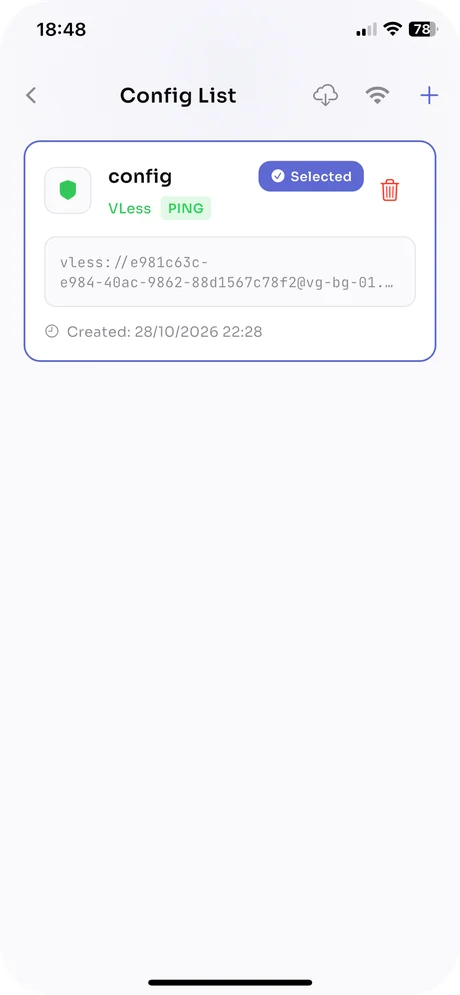
Выберите конфигурацию и подключитесь
Нажмите на конфигурацию, чтобы выбрать её: она будет отмечена как Selected, а значок корзины удаляет её. Вернитесь на главный экран и нажмите кнопку подключения. В первый раз устройство спросит, разрешить ли v2rc добавить конфигурацию VPN, — разрешите. Статус под кнопкой изменится, а счётчики загрузки и отдачи начнут меняться.
-
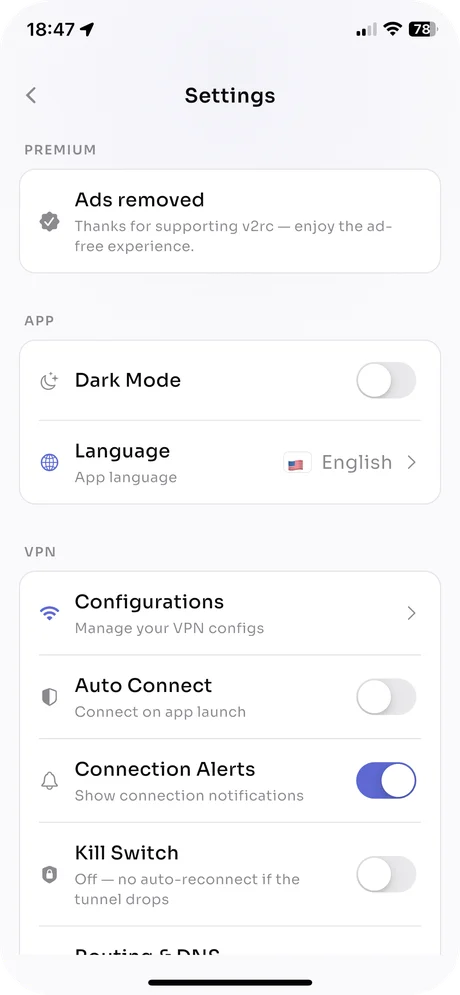
Настройте параметры
Нажмите на шестерёнку на главном экране, чтобы открыть настройки. Переключатели, которые меняют чаще всего:
- Auto Connect: подключается к выбранной конфигурации при запуске приложения.
- Connection Alerts: уведомление, когда туннель поднимается или падает.
- Kill Switch: автоматически переподключается при обрыве туннеля; по умолчанию выключен.
- Routing & DNS: правила обхода и блокировки и собственный DNS-резолвер.
- Dark Mode, Language: оформление и язык приложения независимо от системы.
Чтобы перенести конфигурации на другой iPhone, iPad или Mac, используйте Backup & Restore в настройках.
Принесите свои конфигурации. Оставьте догадки.
Бесплатно в App Store для iPhone, iPad и Mac.