 v2rc
-
v2rc をインストールして開く
iPhone・iPad では App Store から、Mac では Mac App Store から v2rc を無料でダウンロードします。アプリを開くと、起動画面のあとにホーム画面が表示されます。
-
設定リストを開く
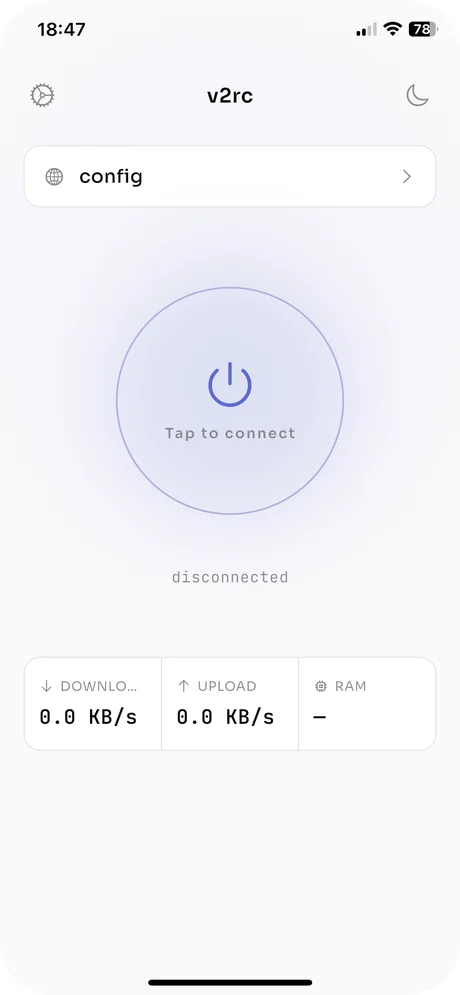
ホーム画面には、上部に選択中の設定、中央に接続ボタン、その下にダウンロード・アップロード・RAM のリアルタイムカウンターが表示されます。上部の設定の行をタップすると設定リストが開くので、右上の + をタップして設定を追加します。左上の歯車アイコンで設定画面が開きます。
-
設定またはサブスクリプションを読み込む
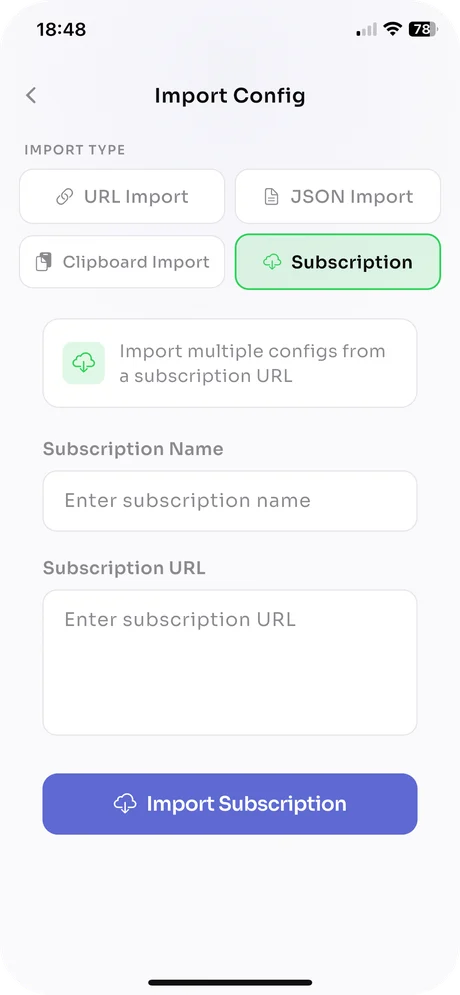
Import Config 画面で、サーバーの追加方法を選びます:
- URL Import:vmess://、vless://、ss://、trojan:// のリンクを 1 つ貼り付けます。
- JSON Import:V2Ray の JSON 設定全体を貼り付けます。構文エラーは保存前に表示されます。
- Clipboard Import:コピー済みのリンクを読み込みます。
- Subscription:名前とサブスクリプション URL を入力し、Import Subscription をタップすると、含まれるすべてのサーバーを一度に追加できます。
各項目は保存前に検証されます。サブスクリプションはあとから設定リストのツールバーで更新できます。
-
ping でサーバーをテストする
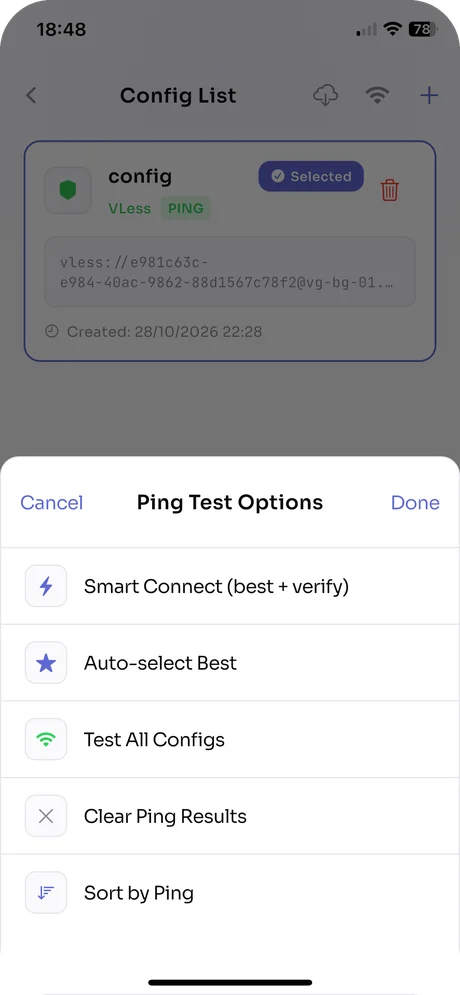
設定リストでツールバーの電波アイコンをタップし、Ping Test Options を開きます:
- Test All Configs:すべての設定に ping を送り、遅延を表示します。
- Sort by Ping:最速のサーバーを上位に並べます。
- Auto-select Best:ping が最も低い設定を選択します。
- Smart Connect:最速の設定を選び、切り替える前にトンネルが実際に動作するか確認します。
- Clear Ping Results:結果を消去します。ネットワークを切り替えたあとなどに。
-
設定を選んで接続する
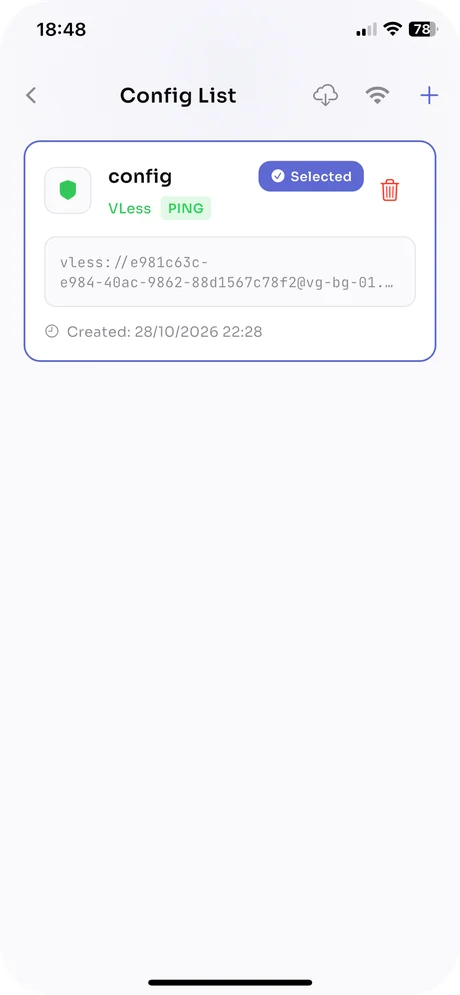
設定をタップすると選択され、Selected と表示されます。ゴミ箱アイコンで削除できます。ホーム画面に戻って接続ボタンをタップします。初回はデバイスが v2rc による VPN 構成の追加を許可するか確認するので、許可してください。ボタンの下のステータスが変わり、ダウンロードとアップロードのカウンターが動き始めます。
-
設定画面で調整する
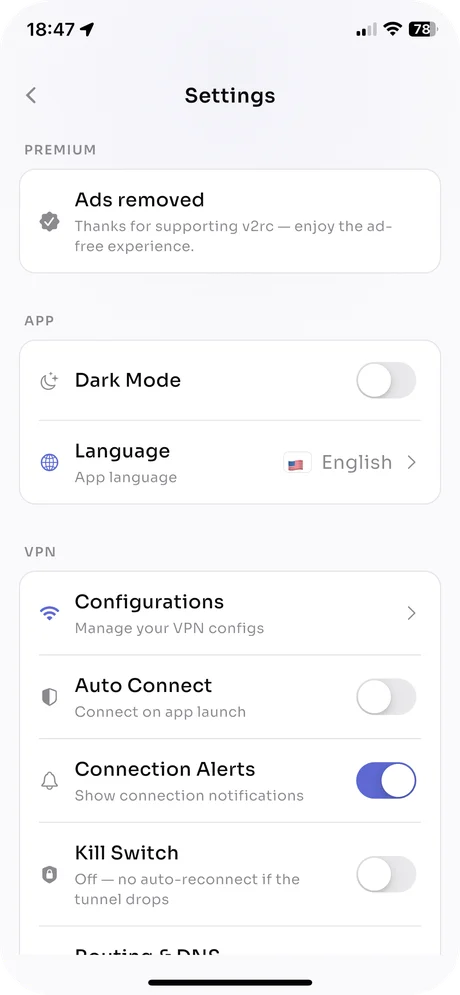
ホーム画面の歯車アイコンをタップして設定を開きます。よく変更されるスイッチ:
- Auto Connect:アプリを開いたときに選択中の設定へ接続します。
- Connection Alerts:トンネルの接続・切断時に通知します。
- Kill Switch:トンネルが切れたら自動で再接続します。初期設定はオフです。
- Routing & DNS:バイパス・ブロックのルールと独自の DNS リゾルバー。
- Dark Mode, Language:システムとは別にアプリの外観と言語を設定します。
設定を別の iPhone・iPad・Mac に移すには、設定画面の Backup & Restore を使います。