 v2rc
Cara memakai v2rc, langkah demi langkah.
Dari instalasi baru hingga terowongan yang berfungsi dalam enam langkah. Setiap langkah menampilkan layar yang akan kamu lihat di aplikasi.
-
Pasang dan buka v2rc
Unduh v2rc gratis dari App Store di iPhone dan iPad, atau dari Mac App Store di Mac. Buka aplikasinya; setelah layar pembuka, kamu masuk ke layar beranda.
-
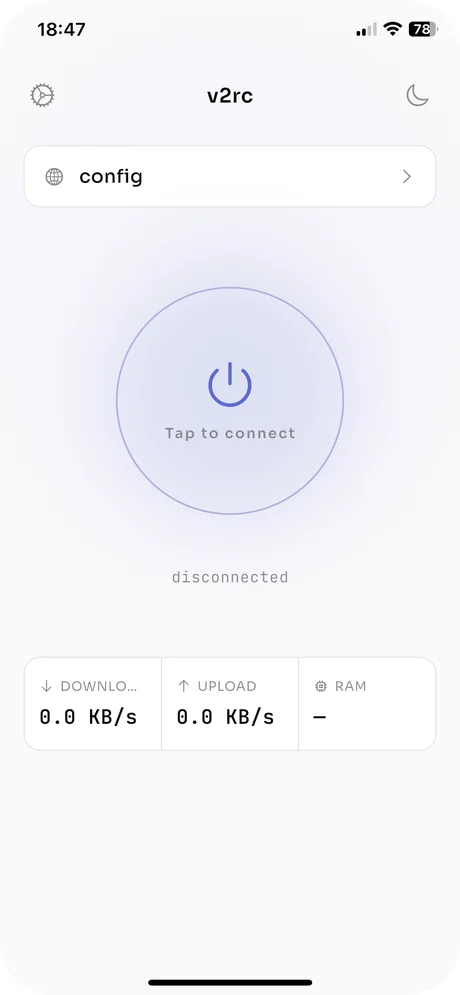
Buka daftar konfigurasi
Layar beranda menampilkan konfigurasi terpilih di atas, tombol sambung di tengah, dan penghitung unduh, unggah, serta RAM secara langsung di bawahnya. Ketuk baris konfigurasi di atas untuk membuka daftar, lalu ketuk + di kanan atas untuk menambahkan konfigurasi. Ikon roda gigi di kiri atas membuka Pengaturan.
-
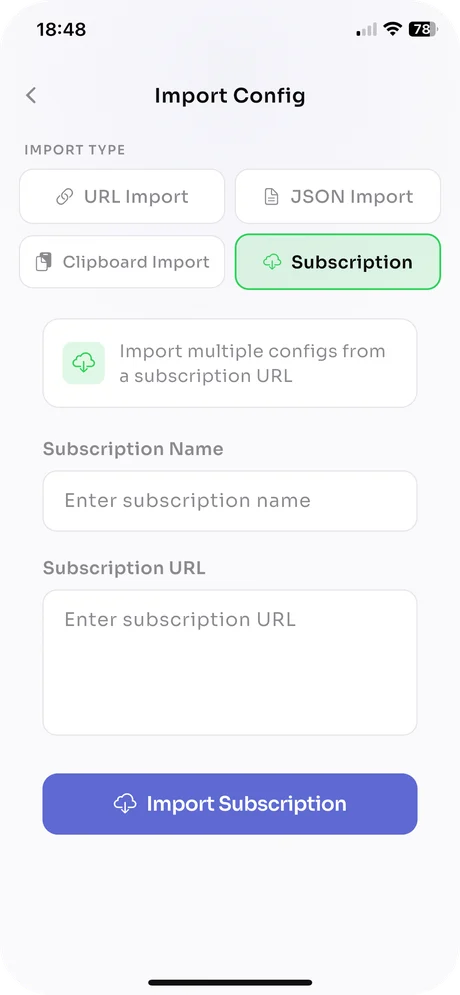
Impor konfigurasi atau langganan
Di layar Import Config, pilih cara menambahkan server:
- URL Import: tempel satu tautan vmess://, vless://, ss://, atau trojan://.
- JSON Import: tempel konfigurasi JSON V2Ray lengkap; kesalahan sintaks dilaporkan sebelum disimpan.
- Clipboard Import: mengimpor tautan yang sudah kamu salin.
- Subscription: masukkan nama dan URL langganan, lalu ketuk Import Subscription untuk menambahkan semua server di dalamnya sekaligus.
Setiap entri divalidasi sebelum disimpan. Langganan bisa diperbarui nanti dari bilah alat daftar konfigurasi.
-
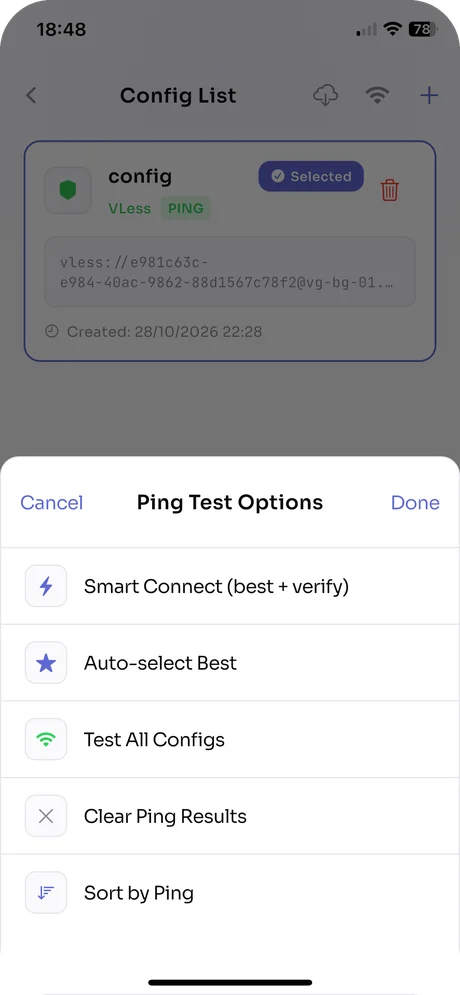
Uji server dengan ping
Di daftar konfigurasi, ketuk ikon sinyal di bilah alat untuk membuka Ping Test Options:
- Test All Configs: melakukan ping ke setiap konfigurasi dan menampilkan latensinya.
- Sort by Ping: memindahkan server tercepat ke paling atas.
- Auto-select Best: memilih konfigurasi dengan ping terendah.
- Smart Connect: memilih konfigurasi tercepat dan memastikan terowongan benar-benar berfungsi sebelum berpindah.
- Clear Ping Results: menghapus hasil, misalnya setelah berganti jaringan.
-
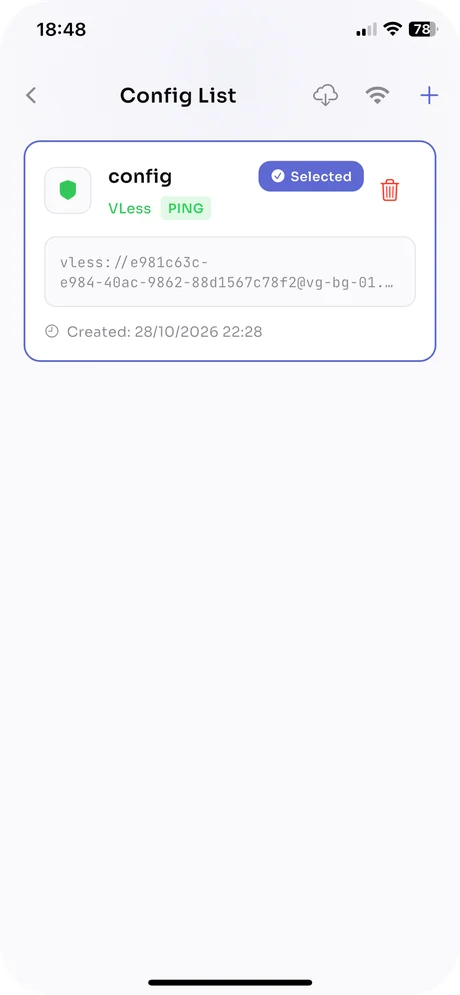
Pilih konfigurasi dan sambungkan
Ketuk konfigurasi untuk memilihnya; konfigurasi itu ditandai Selected, dan ikon tempat sampah menghapusnya. Kembali ke layar beranda dan ketuk tombol sambung. Pertama kali, perangkat akan bertanya apakah v2rc boleh menambahkan konfigurasi VPN – izinkan. Status di bawah tombol berubah dan penghitung unduh serta unggah mulai bergerak.
-
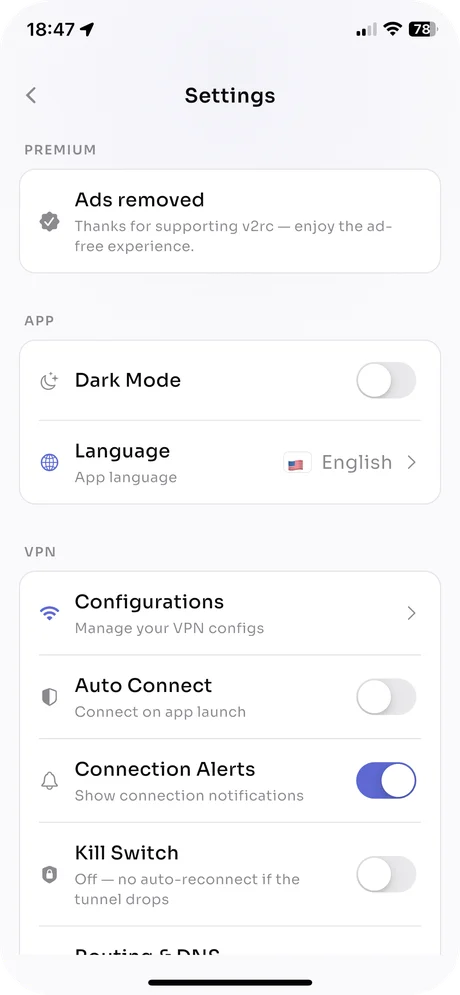
Sesuaikan di Pengaturan
Ketuk ikon roda gigi di layar beranda untuk membuka Pengaturan. Sakelar yang paling sering diubah:
- Auto Connect: menyambung ke konfigurasi terpilih saat aplikasi dibuka.
- Connection Alerts: notifikasi saat terowongan tersambung atau terputus.
- Kill Switch: menyambung ulang otomatis jika terowongan terputus; nonaktif secara bawaan.
- Routing & DNS: aturan bypass dan blokir serta resolver DNS milikmu sendiri.
- Dark Mode, Language: tampilan dan bahasa aplikasi, terpisah dari pengaturan sistem.
Untuk memindahkan konfigurasi ke iPhone, iPad, atau Mac lain, gunakan Backup & Restore di Pengaturan.
Bawa konfigurasimu. Tinggalkan tebak-tebakan.
Gratis di App Store untuk iPhone, iPad, dan Mac.