 v2rc
-
安装并打开 v2rc
在 iPhone 和 iPad 上从 App Store、在 Mac 上从 Mac App Store 免费下载 v2rc。打开应用,启动画面之后即进入主界面。
-
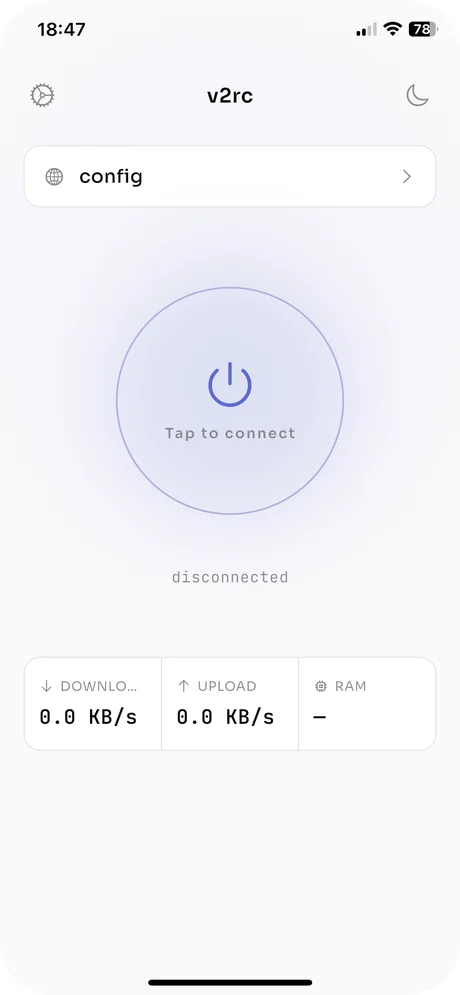
打开配置列表
主界面顶部显示当前选中的配置,中间是连接按钮,下方是实时的下载、上传和内存计数。点按顶部的配置行打开配置列表,再点按右上角的 + 添加配置。左上角的齿轮图标用于打开设置。
-
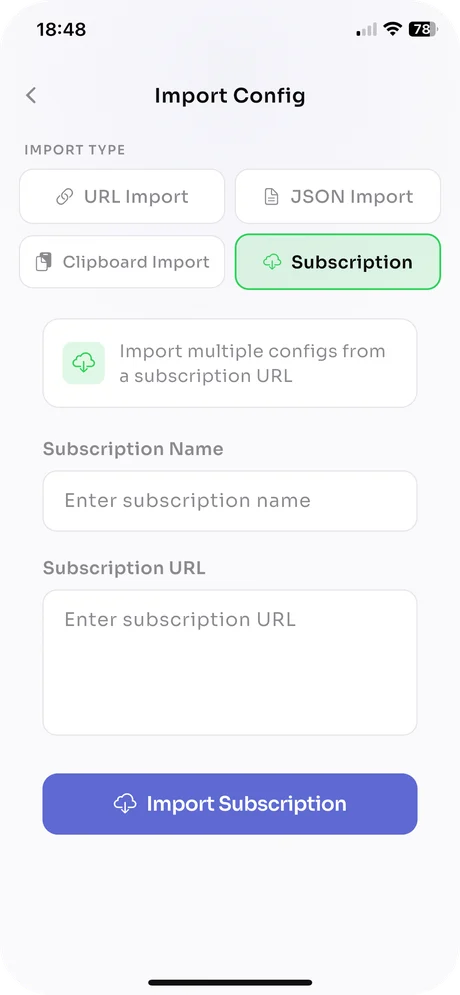
导入配置或订阅
在 Import Config 界面选择添加服务器的方式:
- URL Import:粘贴单个 vmess://、vless://、ss:// 或 trojan:// 链接。
- JSON Import:粘贴完整的 V2Ray JSON 配置,保存前会提示语法错误。
- Clipboard Import:导入你已经复制的链接。
- Subscription:输入名称和订阅链接,然后点按 Import Subscription,一次性添加订阅中的所有服务器。
每个条目在保存前都会经过校验。之后可以在配置列表的工具栏中刷新订阅。
-
测试服务器延迟
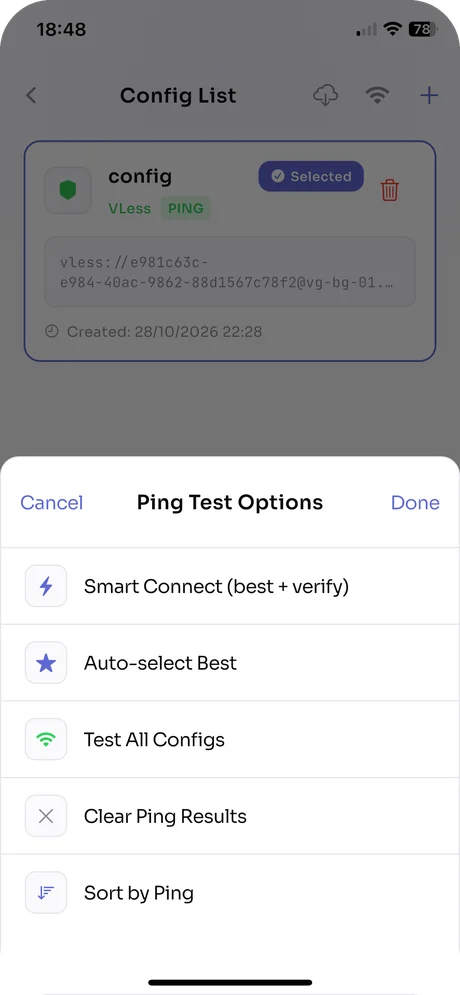
在配置列表中,点按工具栏里的信号图标,打开 Ping Test Options:
- Test All Configs:对每个配置测速并显示延迟。
- Sort by Ping:把最快的服务器排到最前面。
- Auto-select Best:选中延迟最低的配置。
- Smart Connect:选出最快的配置,并在切换前确认隧道确实可用。
- Clear Ping Results:清除测试结果,例如在切换网络之后。
-
选择配置并连接
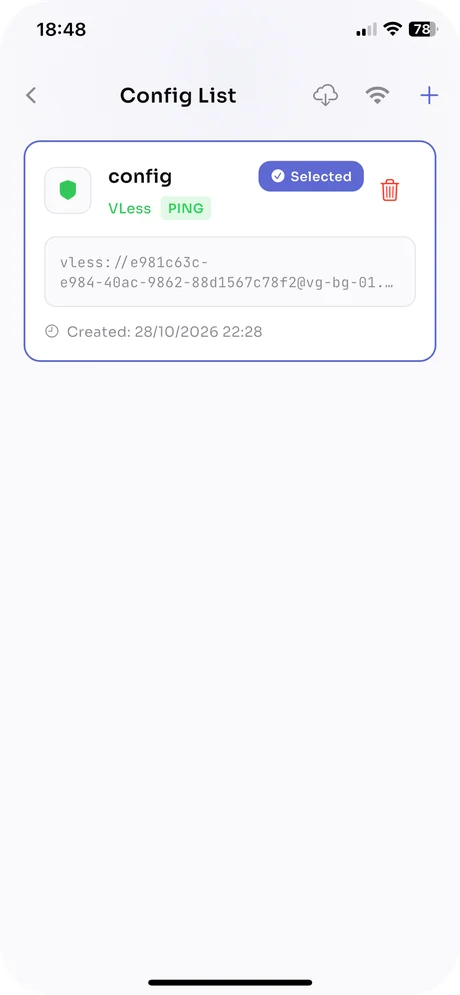
点按某个配置即可选中,它会显示 Selected 标记,垃圾桶图标用于删除。回到主界面,点按连接按钮。首次连接时,系统会询问是否允许 v2rc 添加 VPN 配置,请选择允许。按钮下方的状态随之变化,下载和上传计数开始跳动。
-
在设置中调整
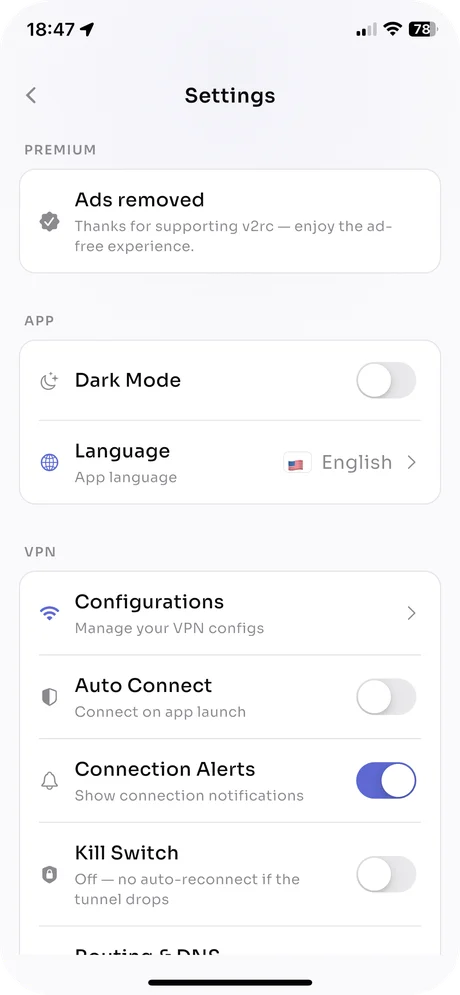
在主界面点按齿轮图标打开设置。最常用的开关:
- Auto Connect:打开应用时自动连接所选配置。
- Connection Alerts:隧道连接或断开时发送通知。
- Kill Switch:隧道断开时自动重连,默认关闭。
- Routing & DNS:绕过和屏蔽规则,以及自定义 DNS 解析器。
- Dark Mode, Language:应用的外观和语言,可独立于系统设置。
要把配置迁移到另一台 iPhone、iPad 或 Mac,请使用设置中的 Backup & Restore。